⚠️ Automatisch übersetzter Text (nicht von einem menschlichen Redakteur Korrektur gelesen)
Die folgenden Seiten wurden durch ein automatisches maschinelles Übersetzungssystem übersetzt. Bitte beachten Sie, dass das maschinelle Übersetzungssystem nicht 100%ig korrekt ist. Es ist möglich, dass einige Wörter, einschließlich Eigennamen, nicht korrekt übersetzt sind.
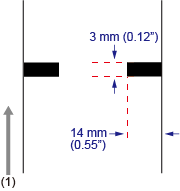
Das Produkt passt die Druckposition präzise an, indem es mithilfe von Mediensensoren I-Marken oder Lücken auf dem Medium (Etikett) erkennt.
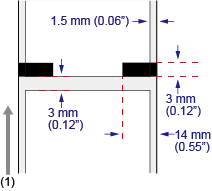
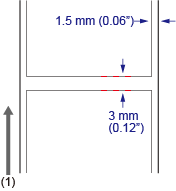
Die I-Marken oder Lücken sind bei den einzelnen Medientypen wie folgt:
Stellen Sie den Sensortyp so ein, dass die Druckposition entsprechend dem zu verwendenden Medium erkannt wird.
Stellen Sie den Sensortyp gemäß dem folgenden Verfahren ein:
1.
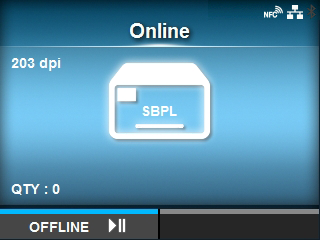
Drücken Sie im Online-Modus dieTaste „“.
Das
Gerät wechselt in den Offline-Modus.
2.
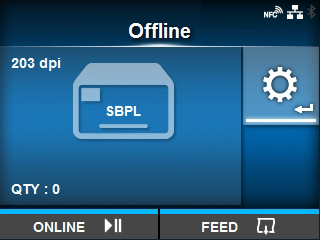
Drücken Sie dieTaste „“.
Das
Produkt wechselt in den Einstellungsmodus.
3.
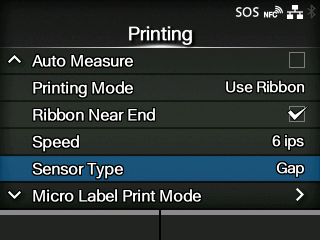
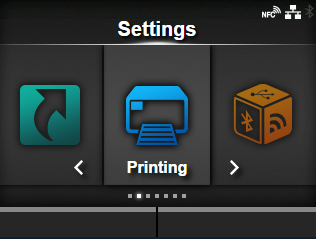
Wählen Sie[Drucken]mit denTasten„ “ /„“.
4.
Drücken Sie dieSchaltfläche „“.
Die
Artikelliste wird angezeigt.
5.
Wählen Sie[Sensortyp]mit denTasten„ “ /„“.
6.
Drücken Sie dieTaste „“.
Der Bildschirm[Sensortyp]
wird angezeigt.
7.
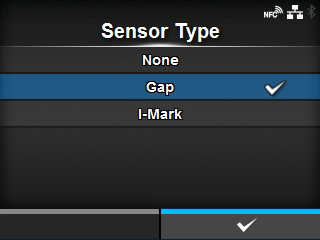
Wählen Sie mithilfe derTasten„“ /„“den Sensortyp zur Erkennung der Druckposition aus.
[Keine]
Deaktiviert den Mediensensor.
[Lücke]
Wählen Sie diese Option, wenn Sie Medien vom Typ „Gap“ verwenden. Verwenden Sie den durchlässigen Sensor.
[I-Mark]
Wählen Sie diese Option, wenn Sie Medien vom Typ „I-Mark“ verwenden. Verwenden Sie einen reflektierenden Sensor.
•
Wenn
SieimMenü[Druckmodus]
die Optionen[Abreißen],[Spender]
oder[Schneiden & Drucken]
ausgewählt haben,stehennur
die Optionen[Abstand]und[I-Mark]
zur Verfügung.
•
Wenn
SieimMenü[Druckmodus]
die Option[Linerless]
ausgewählt haben (nurCL4NX Plus),stehennur[Keine]und[I-Mark]
zur Verfügung.
8.
Drücken Sie dieTaste „“, um die Auswahl zu bestätigen.

 “.
“.
 “.
“.
 “ /
“ / “.
“.
 “ /
“ / “.
“.