⚠️ Automatisch übersetzter Text (nicht von einem menschlichen Redakteur Korrektur gelesen)
Die folgenden Seiten wurden durch ein automatisches maschinelles Übersetzungssystem übersetzt.
Bitte beachten Sie, dass das maschinelle Übersetzungssystem nicht 100%ig korrekt ist.
Es ist möglich, dass einige Wörter, einschließlich Eigennamen, nicht korrekt übersetzt sind.
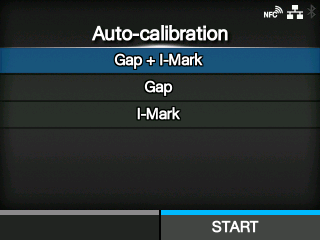
Führen Sie die Autom. Kalibrierung für den ausgewählten Mediensensor durch.
Die Funktion[Autom. Kalibrieren]ist nicht verfügbar, wenn Sie die optionale Linerless-Cutter-Einheit(nur CL4NX) installiert haben.
Stellt sowohl den Lücke-Sensor als auch den I-Markensensor ein.
Stellt den Lücken-Sensor ein.
Stellt den I-Markensensor (reflektierend) ein.
Zum automatischen Kalibrieren des Mediensensors gehen Sie wie folgt vor:
|
1.
|
Drücken Sie den Druckkopfverriegelungshebel nach hinten, um den Druckkopf zu entriegeln.
|
|
2.
|
Führen Sie die Medien unter der Führung des Mediensensors durch. Wenn Sie Etiketten verwenden, entfernen Sie das Etikett vom Trägerpapier. Richten Sie es so aus, dass der Mediensensor die I-Mark (schwarze Markierung) nicht erkennt.
|
|
3.
|
Drücken Sie den Druckkopf nach unten, bis der Druckkopfverriegelungshebel einrastet. Um ein korrektes Einstellungsergebnis zu erhalten, nehmen Sie die Einstellung vor, nachdem Sie den Druckkopf verriegelt haben.
|
|
4.
|
Drücken Sie die Tasten / / , um den Typ des einzustellenden Sensors auszuwählen. , um den Typ des einzustellenden Sensors auszuwählen.
|
|
5.
|
Drücken Sie die Taste oder oder . .
|
|
6.
|
Wenn der Bestätigungsbildschirm angezeigt wird, drücken Sie die Taste, um die Einstellung des Sensors zu starten.
|
|
7.
|
Das Ergebnis der Sensoranpassung wird angezeigt. Um die Einstellung zu beenden, drücken Sie die Taste.
|
|
8.
|
Wechseln Sie in den Offline Modus. Drücken Sie die Taste, um zu bestätigen, dass die Medien korrekt eingezogen werden.
|
|
|
|
-
|
Wenn die Medien nach dem[Automatischen Kalibrieren] nicht richtig eingezogen werden, wenden Sie sich an Ihren SATO Vertriebspartner oder den technischen Kundendienst.
|
|
[01-01416-DE]