⚠️ Automatisch übersetzter Text (nicht von einem menschlichen Redakteur Korrektur gelesen)
Die folgenden Seiten wurden durch ein automatisches maschinelles Übersetzungssystem übersetzt.
Bitte beachten Sie, dass das maschinelle Übersetzungssystem nicht 100%ig korrekt ist.
Es ist möglich, dass einige Wörter, einschließlich Eigennamen, nicht korrekt übersetzt sind.
Anwendbare Modelle: CL4/6NX
Installieren Sie Zertifikate für die Wi-Fi Authentifizierung und für HTTPS.
Nur verfügbar, wenn Sie den USB-Speicher installiert haben.
 |
- Führen Sie unbedingt eine Virenprüfung des USB-Speichers durch, bevor Sie ihn an das Produkt anschließen. Die SATO Corporation übernimmt keine Verantwortung für Produktfehlfunktionen, die durch einen über den USB-Speicher verbreiteten Virus verursacht werden. |
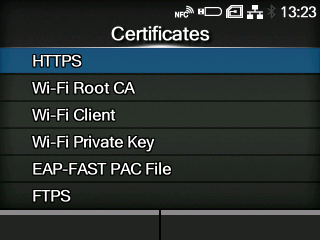
Die Einstellungen sind wie folgt:
Installiert die HTTPS-Zertifikate vom USB-Speicher.
Installiert die Wi-Fi-Stammzertifikate aus dem USB-Speicher.
Installiert die Wi-Fi-Client-Zertifikate aus dem USB-Speicher.
Installiert den Privaten Wi-Fi-Schlüssel aus dem USB-Speicher.
Installiert die EAP-FAST PAC-Datei vom USB-Speicher.
Das Verfahren zur Installation der Zertifikate und PAC-Dateien ist wie folgt:
|
1.
|
Speichern Sie die Zertifikatsdateien im Stammverzeichnis des USB-Speichers.
|
Die folgenden Dateierweiterungen sind zulässig:
|
◦
|
.pem, .crt, .cer, .der für Root CA und Client-Zertifikat im PEM- oder DER-Format
|
|
◦
|
.pfx und .p12 für Client-Zertifikate im PKCS #12 Format
|
|
◦
|
.prv und .key für private Schlüssel im PEM/PKCS#8 Format
|
|
2.
|
Stecken Sie den USB-Speicher in den USB-Stecker (Typ A).
|
|
3.
|
Rufen Sie das Menü [Einstellungen] > [Tools] > [Zertifikate] auf.
|
|
4.
|
Wählen Sie das Zertifikat aus, das Sie installieren möchten. Siehe die Beschreibung des Elements oben.
|
|
5.
|
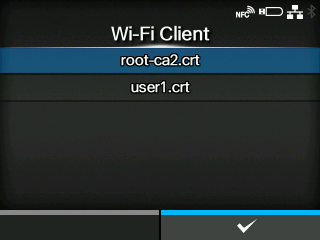
Wählen Sie die Zertifikatsdatei aus der Liste aus.
|
[02-02370-DE]