
⚠️ Automatisch übersetzter Text (nicht von einem menschlichen Redakteur Korrektur gelesen)
Die folgenden Seiten wurden durch ein automatisches maschinelles Übersetzungssystem übersetzt. Bitte beachten Sie, dass das maschinelle Übersetzungssystem nicht 100%ig korrekt ist. Es ist möglich, dass einige Wörter, einschließlich Eigennamen, nicht korrekt übersetzt sind.
Die folgenden Seiten wurden von einem maschinellen Übersetzungssystem übersetzt.
Bitte beachten Sie: Das System der maschinellen Übersetzung ist nicht 100%ig genau.
Einige Wörter, einschließlich Eigennamen, können falsch übersetzt sein.
Anwendbare Modelle: CL4NX/6NX
Bitte beachten Sie die nachstehenden Informationen.
Wenn Sie das Produkt zum All-In-One Tool hinzufügen, können Sie das Produkt einfach einstellen und verwalten.
Die hauptsächlichen Funktionen des All-In-One Tools sind wie folgt:
- Einzelheiten zum All-In-One-Tool finden Sie im All-In-One Tool-Handbuch, das Sie von Ihrer lokalen SATO-Website herunterladen und lesen können. https://www.sato-global.com/drivers/redirect.html
- Wenn das Menü [Einstellungen] > [Schnittstelle] > [Netzwerk] > [Erweitert] > [Firewall] > [Aktivieren] des Produkts auf [Aktiviert] eingestellt ist, muss [Einstellungen] > [Schnittstelle] > [Netzwerk] > [Fortschrittlich] > [Firewall] > [Dienste und Ports zulassen] > [SATO All-In-One-Tool] auf [Aktiviert] eingestellt werden.
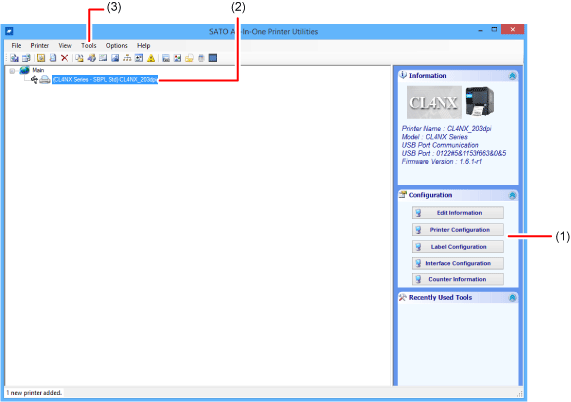
(1) Druck- und Schnittstellen-Einstellungen können über das Feld [Konfiguration] konfiguriert werden, das angezeigt wird, wenn das Produkt auf dem Hauptbildschirm ausgewählt wird.
(2) Die Einstellungen für Anwendungen und die Statusüberwachung des Produkts können über das Menü aktiviert werden, das angezeigt wird, wenn Sie nach dem Auswählen des Produkts auf dem Hauptbildschirm mit der rechten Maustaste klicken.
(3) Schriften und Grafiken können im Produkt gespeichert werden und der SBPL-Befehl kann über das Menü [Werkzeuge] des Hauptbildschirms gesendet werden.