⚠️ Texte traduit automatiquement (non relu par un éditeur humain)
Les pages suivantes ont été traduites par un système de traduction automatique. Notez que le système de traduction automatique n'est pas correct à 100 %. Il est possible que certains mots, y compris des noms propres, soient traduits de manière incorrecte.
Le
produit ajuste la position d'impression avec précision en détectant les
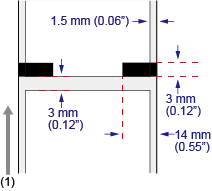
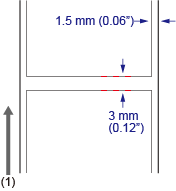
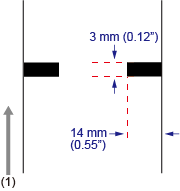
I-Mark ou les espaces sur le support (étiquette) à l'aide de détecteurs
de support.
Les
I-Mark ou les espaces sur chaque type de support sont les suivants :
(1)
Sens d'alimentation de l'Étiquette
Paramétrez
le type de capteur pour détecter la position d'impression en fonction
du support à utiliser.
Paramètres
du type de capteur selon la procédure suivante :
|
1.
|
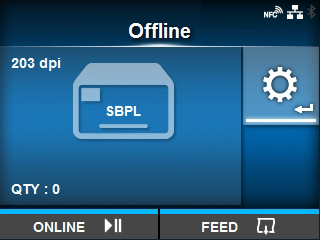
Appuyez sur le bouton  en mode Online. en mode Online.
|
Le
produit passe en mode Hors ligne.
|
2.
|
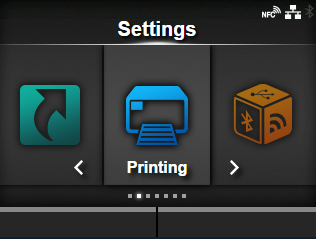
Appuyez sur le bouton  . .
|
Le
produit passe en mode Paramètres.
|
3.
|
Sélectionnez [Impression] à l'aide des boutons  / / . .
|
|
4.
|
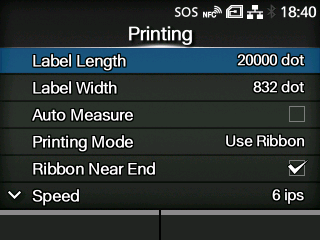
Appuyez sur le bouton .
|
La
liste des éléments s'affiche.
|
5.
|
Sélectionnez [Type de capteur] à l'aide des boutons  / / . .
|
|
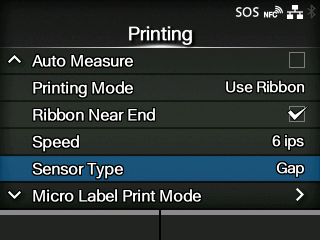
6.
|
Appuyez sur le bouton .
|
L'écran
[Type de capteur] s'affiche.
|
7.
|
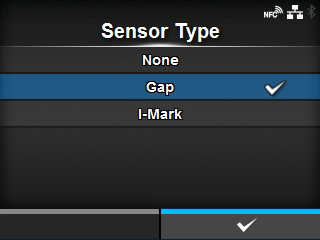
Sélectionnez le Type de capteur pour détecter la position d'impression à l'aide des boutons / .
|
Désactive
le détecteur de papier.
Sélectionner
lors de l'utilisation d'un support de type Espace. Utilisez le capteur de
type transmissif.
Sélectionnez
cette option lorsque vous utilisez un support de type I-Mark. Utilisez le
capteur de type réfléchissant.
|
|
|
-
|
Si
vous avez sélectionné [Déchirer], [Distributeur]
ou [Couper et imprimer] dans
le menu [Mode de distribution] ,
seuls [Espace] et [I-Mark] seront
disponibles.
|
|
-
|
Si
vous avez sélectionné [Sans support] dans
le menu [Mode d'impression] (CL4NX Plus uniquement),
seuls [Aucun] et [I-Mark] seront
disponibles.
|
|
|
8.
|
Appuyez sur le bouton  pour confirmer. pour confirmer.
|
-
[01-03027-FR]