⚠️ Texte traduit automatiquement (non relu par un éditeur humain)
Les pages suivantes ont été traduites par un système de traduction automatique.
Notez que le système de traduction automatique n'est pas correct à 100 %.
Il est possible que certains mots, y compris des noms propres, soient traduits de manière incorrecte.
Modèles concernés : CL4NX/6NX
Veuillez vous référer à ce qui suit.
Confirmez et configurez les paramètres de l'interface LAN tels que l'adresse IP à l'aide de l'outil Tout-en-un.
Confirmez et configurez l'adresse IP du produit, qui est ajouté à l'Outil tout-en-un, à partir de la[Configuration de l'interface]dans le panneau[Configuration].
Lorsque vous ajoutez le produit à l'outil Tout-en-un, vous pouvez gérer et surveiller le produit.
|
|
|
-
|
Si le menu[Paramètres]>[Interface]>[Réseau]>[Avancé]>[Pare-feu]>[Activer]du produit est défini sur[Activé],[Paramètres]>[Interface]>[Réseau]>[Avancé]>[Pare-feu]>[Autoriser les services et les ports]> [SATO All-In-One Tool]doit être défini sur[Activé].
|
|
|
1.
|
Connectez le câble LAN au produit et mettez ce dernier sous tension.
|
Assurez-vous que la DEL du connecteur LAN du produit est allumée.
|
2.
|
Activez[SATO]>[SATOAll-In-One Application]sur l'ordinateur.
|
|
3.
|
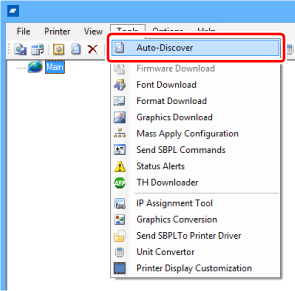
Sélectionnez[Découverte automatique]dans le menu[Outils]sur l'écran principal.
|
Le produit est affiché sur l'écran principal.
|
|
|
-
|
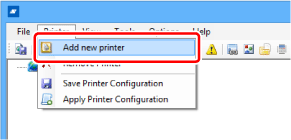
S'il n'est pas détecté, essayez de l'ajouter manuellement à partir de[Ajouter une nouvelle Imprimante]. S'il n'est toujours pas détecté, essayez ce qui suit .
|
|
◦
|
Vérifiez que le produit est sous tension.
|
|
◦
|
Vérifiez que le DEL du connecteur LAN est allumé.
|
|
◦
|
Vérifiez que l'ordinateur et le produit que vous utilisez sont connectés au réseau.
|
|
◦
|
Connecter directement l'ordinateur et le produit avec un câble croisé LAN, ou le déconnecter de la cascade de concentrateurs et en faire un environnement LAN local.
|
|
Ajout manuel du produit à partir de[Ajouter une nouvelle Imprimante]
|
a.
|
Sélectionnez[Ajouter une nouvelle Imprimante]dans le menu[Imprimante]sur l'écran principal.
|
|
b.
|
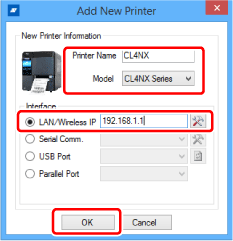
Entrez dans le menu[Nom de l'Imprimante]et sélectionnez le nom du modèle du produit dans le menu [ Nom du modèle ].[Modèle]dans la liste déroulante.
|
|
c.
|
Addressez l'adresse IP du produit dans la liste déroulante [ Modèle ].[LAN/Wireless IP]et cliquez sur[OK].
|
|
|
|
-
|
Lors de la confirmation ou de la modification du numéro de port, cliquez sur l'icône à droite de la colonne de saisie de l'adresse IP pour afficher l'écran[LAN / Serial Comm. Port Paramètres].
|
|
-
|
Vous pouvez vérifier l'adresse IP actuelle du produit dans le menu[Information]du menu Paramètres du produit.
|
|
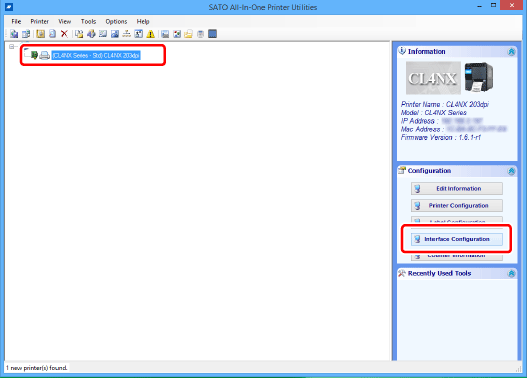
Le produit est ajouté à l'écran principal.
|
4.
|
Sélectionnez le produit sur l'écran principal, puis cliquez sur[Configurer les interfaces].
|
|
5.
|
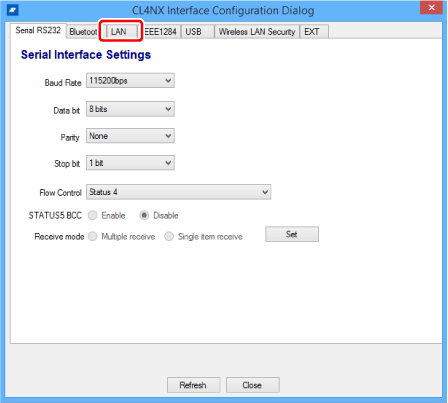
Ouvrez le menu[LAN](Réseau local).
|
|
6.
|
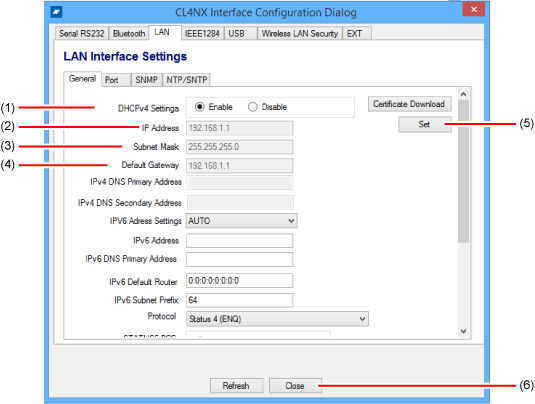
Sélectionnez ou saisissez les paramètres LAN selon les besoins.
|
(1) Lorsque vous sélectionnez[Activé], l'adresse IP attribuée par le serveur DHCP devient disponible. Vous ne pouvez pas définir l'adresse IP, le masque de sous-réseau ou l'adresse de la passerelle par défaut. Lorsque vous définissez l'adresse IP manuellement, sélectionnez[Désactiver].
(2) Spécifiez l'adresse IP.
(3) Spécifiez le masque de sous-réseau.
(4) Spécifiez l'adresse de la passerelle par défaut.
(5) Les paramètres affichés à l'écran seront envoyés lorsque vous saisirez les paramètres LAN (tels que l'adresse IP) et que vous cliquerez sur[Set].
(6) Fermez l'écran des paramètres de l'interface.
|
|
|
-
|
Dans la valeur initiale des paramètres LAN, le DHCP est activé.
|
|
[03-01619-FR]