⚠️ Teks yang diterjemahkan secara otomatis (tidak dikoreksi oleh editor manusia)
Halaman-halaman berikut diterjemahkan oleh sistem terjemahan mesin. Perlu
diperhatikan bahwa sistem terjemahan mesin tidak menjamin kebenaran 100%.
Beberapa kata benda nama diri mungkin tidak diterjemahkan dengan benar.
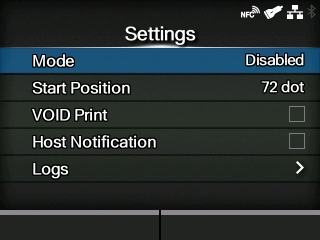
Fungsi pemeriksaan Barcode memiliki Mode terbaca dan Mode perbandingan. Anda dapat mengganti Mode atau menonaktifkan fungsi dari menu[Pengaturan]Produk.
|
1.
|
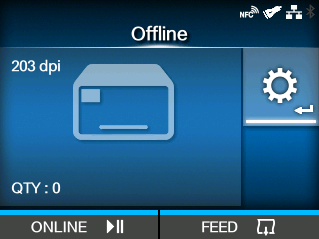
Saat produk dalam mode Online, tekan tombol pada panel operator untuk mengubah ke mode Offline. tombol pada panel operator untuk mengubah ke mode Offline.
|
|
2.
|
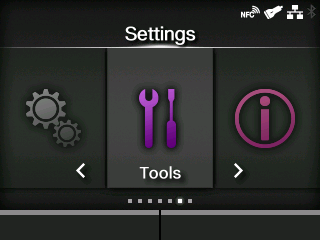
Tekan tombol untuk menampilkan[menu Pengaturan. tombol untuk menampilkan[menu Pengaturan.
|
|
5.
|
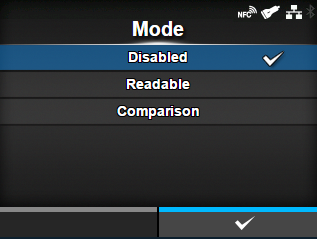
Tekan / / tombol untuk memilih Mode fungsi pemeriksaan Barcode. tombol untuk memilih Mode fungsi pemeriksaan Barcode.
|
Menonaktifkan fungsi pemeriksaan Barcode.
Mengaktifkan Mode terbaca.
Mengaktifkan Mode perbandingan. Mode ini untuk Barcode yang dibuat dengan perintah barcode.
|
6.
|
Tekan tombol untuk menyimpan nilai pengaturan. tombol untuk menyimpan nilai pengaturan.
|
|
|
|
•
|
Bila Mode terbaca atau Mode perbandingan diatur, Kesalahan koneksi pembaca Barcode akan terjadi jika pemeriksa barcode tidak terhubung pada saat pengaktifan Produk atau pada saat awal pencetakan.
|
|
•
|
Meskipun Mode terbaca atau Mode perbandingan ditetapkan, pemeriksaan Barcode tidak dilakukan untuk data cetak yang tidak menyertakan data Barcode apa pun. Pencetakan normal dilakukan untuk data tersebut.
|
|
•
|
Pada Mode terbaca, untuk menyertakan barcode yang tidak dibuat dengan perintah Barcode (seperti data grafis atau barcode pracetak) sebagai target pemeriksaan, pilih[PengaturanPengaturan]di[Set No. of Barcodes] dan tentukan jumlah Barcode per Label di[Barcode per Label].
|
|
•
|
Apabila[Batal Cetak]diaktifkan, Anda dapat mengidentifikasi Label yang rusak dengan mencetak tanda Kesalahan di atasnya.
|
|
•
|
Data Log hasil pemeriksaan Barcode disimpan pada Produk dan dapat disalin ke memori USB dari menu[Log]. Dengan mengaktifkan[Pemberitahuan Tuan Rumah], Anda juga dapat mengembalikan hasil pemeriksaan ke host tempat data cetak dikirim.
|
|
[02-01474-ID]

 /
/ tombol untuk memilih