Hubungkan kabel antarmuka saat produk dimatikan.
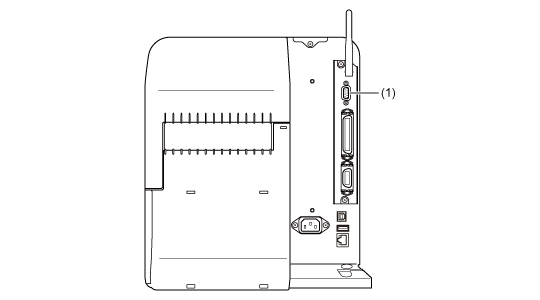
Hubungkan kabel RS-232C ke Penyambung RS-232C (1).
Konfigurasikan pengaturan antarmuka produk sesuai dengan pengaturan antarmuka komputer.
Kondisi komunikasi antarmuka RS-232C dapat diatur melalui produk
[ Antarmuka ] menu atau Alat Serba Ada.
|
|
|
•
|
Untuk menggunakan antarmuka RS-232C untuk terhubung dengan komputer, produk [ Alat ] > [ Pembaca Barcode ] > [ Tes ] > [ Antarmuka ] menu harus diset ke [ RS-232C ] .
|
|
•
|
Pengaturan antarmuka komputer dapat dikonfirmasi dengan cara berikut. Di Prngkt Manager, klik kanan [ Port (COM & LPT) ] > [ Port Komunikasi (COM1) ] dan pilih [ Properti ] . Kemudian, periksa [ Pengaturan Port ] pada layar Properti yang ditampilkan.
|
|
•
|
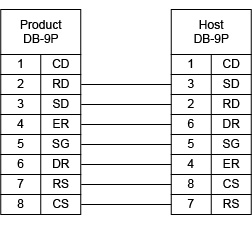
Untuk kabel RS-232C, perlu diperhatikan bahwa kabel koneksi bervariasi menurut pengaturan protokol komunikasi. Jika Anda menggunakan kabel yang salah, kabel tidak akan berfungsi dengan benar.
|
|
•
|
Jika pengaturan komunikasi antara komputer dan produk berbeda, komputer tidak akan beroperasi dengan benar. Kesalahan komunikasi akan terdeteksi.
|
|
•
|
Untuk menggunakan driver printer, protokol komunikasi harus diatur ke Status4. (Nilai awal untuk protokol komunikasi untuk antarmuka RS-232C produk adalah Status4 .)
|
|
•
|
Pastikan untuk menggunakan kabel RS-232C yang direkomendasikan.
|
|
•
|
Pencetakan menggunakan kabel konversi serial USB tidak dijamin. Selain itu, tidak ada dukungan untuk prosedur penyambungan.
|
|