⚠️ Teks yang diterjemahkan secara otomatis (tidak dikoreksi oleh editor manusia)
Halaman-halaman berikut diterjemahkan oleh sistem terjemahan mesin. Perlu
diperhatikan bahwa sistem terjemahan mesin tidak menjamin kebenaran 100%.
Beberapa kata benda nama diri mungkin tidak diterjemahkan dengan benar.
Model yang berlaku: CL4NX/6NX
Silakan lihat di bawah ini.
Konfirmasikan dan konfigurasikan pengaturan antarmuka LAN seperti alamat IP dengan menggunakan Alat All-In-One.
Konfirmasikan dan konfigurasikan alamat IP produk, yang ditambahkan ke All-In-One Tool, dari [ Konfigurasi Antarmuka ] di panel [ Konfigurasi ] .
Saat Anda menambahkan produk ke All-In-One Tool, Anda dapat mengelola dan memantau produk tersebut.
|
•
|
Jika menu [ Pengaturan ] > [ Antarmuka ] > [ Jaringan ] > [ Lanjutan ] > [ Firewall ] > [ Aktifkan ] produk diatur ke [ Diaktifkan ] , [ Pengaturan ] > [ Antarmuka ] > [ Jaringan ] > [ Lanjutan ] > [ Firewall ] > [ Izinkan Layanan dan Port ] > [SATO All-In-One Tool ] harus diatur ke [ Diaktifkan ] . |
|
1.
|
Hubungkan kabel LAN ke produk, lalu nyalakan produk.
|
Pastikan LED Penyambung LAN produk menyala.
2.
|
Aktifkan [ SATO ] > [ Aplikasi SATO All-In-One ] di komputer. |
3.
|
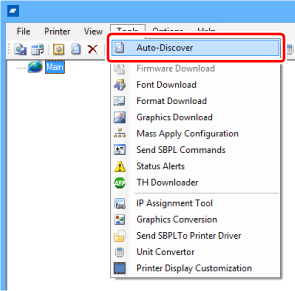
Pilih [ Auto-Discover ] dari menu [ Alat ] di layar utama. |
Produk ditampilkan di layar utama.
|
•
|
Jika tidak terdeteksi, coba tambahkan secara manual dari [ Add new printer ] . Jika masih tidak terdeteksi, coba yang berikut ini. |
◦
|
Periksa apakah produk telah dihidupkan. |
◦
|
Pastikan LED Penyambung LAN menyala. |
◦
|
Periksa apakah komputer dan produk yang Anda gunakan terhubung ke jaringan. |
◦
|
Hubungkan komputer dan produk secara langsung dengan kabel LAN silang, atau lepaskan dari kaskade hub dan jadikan lingkungan LAN lokal.
|
|
Menambahkan Produk Secara Manual dari [ Tambahkan printer baru ]
A.
|
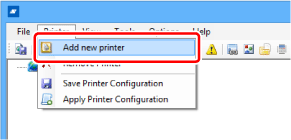
Pilih [ Tambah printer baru ] dari menu [ Printer ] di layar utama.
|
B.
|
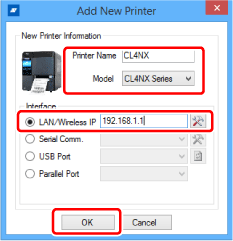
Masukkan [ Nama Printer ] , lalu pilih nama model produk dari daftar turun bawah [ Model ] . |
C.
|
Masukkan alamat IP produk ke [ LAN / Wireless IP ] , lalu klik [ OK ] .
|
|
•
|
Saat mengonfirmasi atau mengubah nomor port, klik ikon di sisi kanan kolom input alamat IP untuk menampilkan layar [ Pengaturan Port Komunikasi LAN / Serial ] . |
•
|
Anda dapat memeriksa alamat IP produk saat ini di menu [ Informasi ] pada menu Pengaturan produk.
|
|
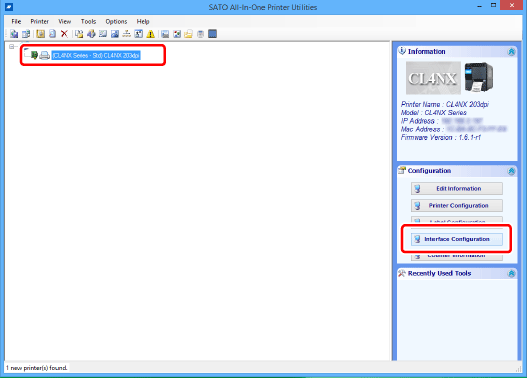
Produk ditambahkan ke layar utama.
4.
|
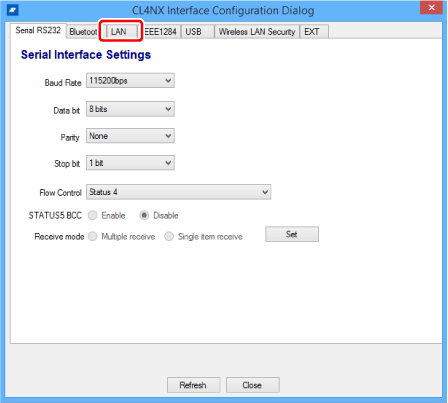
Pilih produk di layar utama, lalu klik [ Konfigurasi Antarmuka ] . |
6.
|
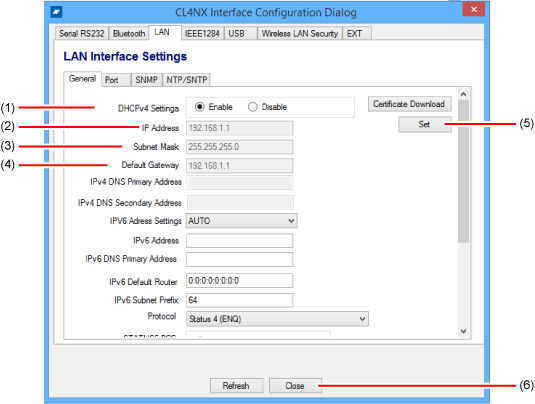
Pilih atau masukkan pengaturan LAN seperlunya.
|
(1) Bila Anda memilih [ Aktifkan ] , alamat IP yang ditetapkan dari server DHCP akan tersedia. Anda tidak dapat mengatur alamat IP, subnet mask, atau alamat gateway default. Bila Anda mengatur alamat IP secara manual, pilih [ Disable ] .
(3) Tentukan subnet mask.
(4) Tentukan alamat gateway default.
(5) Pengaturan pada layar akan dikirim saat Anda memasukkan pengaturan LAN (seperti alamat IP) dan mengklik [ Set ] .
(6) Tutup layar pengaturan antarmuka.
|
•
|
Pada nilai awal pengaturan LAN , DHCP diaktifkan. |
|
[03-01619-ID]