
⚠️ Teks yang diterjemahkan secara otomatis (tidak dikoreksi oleh editor manusia)
Halaman-halaman berikut diterjemahkan oleh sistem terjemahan mesin. Perlu diperhatikan bahwa sistem terjemahan mesin tidak menjamin kebenaran 100%. Beberapa kata benda nama diri mungkin tidak diterjemahkan dengan benar.
Masalah/Pertanyaan
Hasil cetak terlalu terang, terlalu gelap, atau terdapat goresan.
Berlaku untuk
CL4NX Plus, CL6NX Plus
Resolusi/Jawaban
Membersihkan Menggunakan Kit Pembersih
Lihat video di bawah ini (tidak ada audio).
• |
Untuk CL4NX Plus
|
• |
Untuk CL6NX Plus
|
Prosedur pembersihan menggunakan kit pembersih adalah sebagai berikut:
|
|
Lihat video di bawah ini untuk prosedurnya.
CL4NX Plus
CL6NX Plus
1. |
Pastikan Produk dimatikan, dan lepaskan Kabel Listrik dari stop kontak Listrik AC. |
2. |
Buka Penutup Atas. |
|
3. |
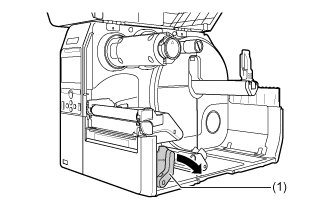
Dorong tuas kunci head (1) ke arah belakang untuk membuka kunci print head. |
|
4. |
Hapus media dan ribbon jika sudah dimuat. |
5. |
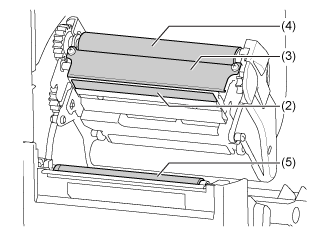
Bersihkan kotoran pada print head (2), plat (3), rol pita (4), dan platen roller (5) menggunakan kain katun yang dicelupkan dengan cairan pembersih.
|
6. |
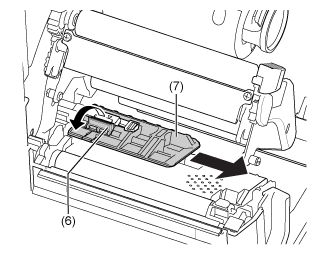
Miringkan kunci sensor kertas (6) ke bawah dan tarik keluar panduan sensor kertas (7). |
7. |
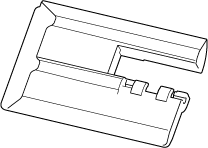
Bersihkan bagian bawah panduan sensor kertas dengan kain katun yang telah dibasahi dengan cairan pembersih. |
8. |
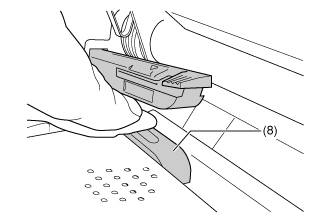
Bersihkan sensor kertas (8) menggunakan kain katun yang telah dicelupkan dengan cairan pembersih. |
9. |
Kembalikan panduan sensor kertas ke posisi semula dan miringkan kunci sensor kertas ke dalam posisi terkunci. |
10. |
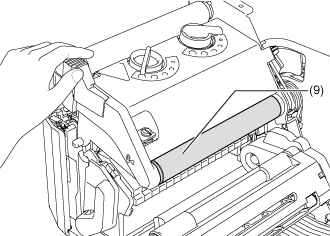
Sambil memegang rakitan print head dengan tangan, bersihkan porosnya (9) menggunakan kain katun yang telah dicelupkan dengan cairan pembersih. |
Setelah itu, lakukan uji cetak dengan produk tersebut.
Periksa ketebalan cetak dan kecepatan cetak. Atur ketebalan cetak dan kecepatan cetak dengan benar.
[03-80223-ID]