⚠️ Testo tradotto automaticamente (non corretto da un editor umano)
Le pagine seguenti sono state tradotte con un sistema di traduzione automatico.
Tenga presente che il sistema di traduzione automatico non è corretto al 100%.
È possibile che delle parole, compresi dei nomi propri, si traducano in modo errato.
Modelli applicabili: CL4NX/6NX
Inizializzare i dati salvati nel prodotto.
I dati da inizializzare sono i font e la grafica registrati nel prodotto.
|
|
|
•
|
Di solito non è necessario eseguire l'inizializzazione. Questo processo può variare le condizioni di stampa.
|
|
|
1.
|
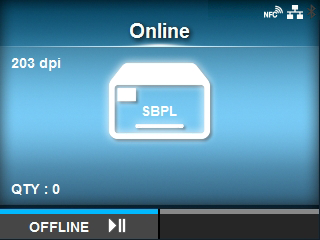
Premere il pulsante in modo Online. in modo Online.
|
Il prodotto passa al modo Offline.
|
2.
|
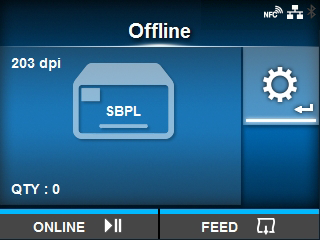
Premere il pulsante . .
|
Il prodotto passa al modo Impostazioni.
|
3.
|
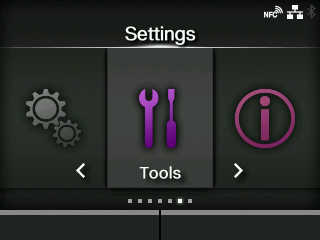
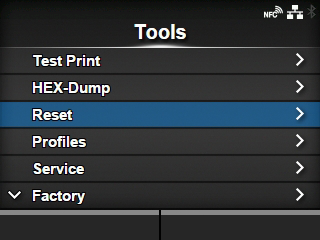
Selezionare[Strumenti]utilizzando i pulsanti / / . .
|
|
4.
|
Premere il pulsante.
|
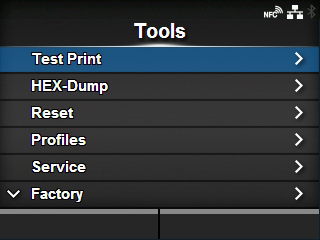
Viene visualizzato l’elenco delle voci.
|
5.
|
Selezionare[Reset]utilizzando i pulsanti / / . .
|
|
6.
|
Premere il pulsante.
|
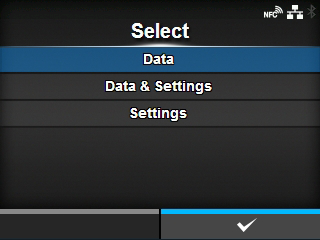
Viene visualizzata la schermata[Seleziona].
|
7.
|
Selezionare[Dati]utilizzando i pulsanti/.
|
|
8.
|
Premere il pulsante . .
|
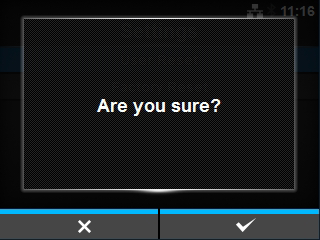
Viene visualizzata la schermata di conferma.
|
9.
|
Premere il pulsanteper eseguire l’inizializzazione.
|
Premere il pulsante per annullare l’inizializzazione.
L'inizializzazione è stata eseguita.
Terminata l’inizializzazione, il prodotto si riavvia.
[02-01731-IT]