⚠️ Testo tradotto automaticamente (non corretto da un editor umano)
Le pagine seguenti sono state tradotte con un sistema di traduzione automatico.
Tenga presente che il sistema di traduzione automatico non è corretto al 100%.
È possibile che delle parole, compresi dei nomi propri, si traducano in modo errato.
Modelli applicabili: CL4NX/6NX
Fare riferimento alla seguente tabella.
Confermare e configurare le impostazioni dell'interfaccia LAN, come l'indirizzo IP, utilizzando lo strumento All-In-One.
Confermare e configurare l'indirizzo IP del prodotto aggiunto allo strumento All-In-One da[Configurazione Interfaccia]nel pannello[Configurazione].
Quando si aggiunge il prodotto allo strumento All-In-One, è possibile gestire e monitorare il prodotto.
|
|
|
-
|
Se il menu[Impostazioni]>[Interfaccia]>[Rete]>[Avanzate]>[Firewall]>[Abilita]del prodotto è impostato su[Abilitato],[Impostazioni]>[Interfaccia]>[Rete]>[Avanzate]>[Firewall]>[Consenti servizi e porte]> [SATO All-In-One Tool]deve essere impostato su[Abilitato].
|
|
|
1.
|
Collegare il cavo LAN al prodotto e accenderlo.
|
Assicurarsi che il LED del connettore LAN del prodotto sia acceso.
|
2.
|
Attivare[SATO]>[SATO All-In-One Application]sul computer.
|
|
3.
|
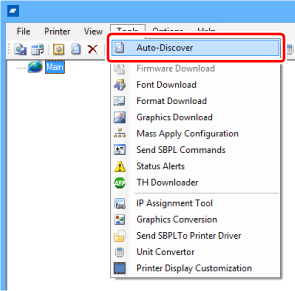
Selezionare[Scoperta automatica]dal menu[Strumenti]nella schermata principale.
|
Il prodotto viene visualizzato nella schermata principale.
|
|
|
-
|
Se non viene rilevato, provare ad aggiungerlo manualmente da[Aggiungi nuova stampante]. Se non viene ancora rilevata, provare a procedere come segue.
|
|
◦
|
Verificare che il prodotto sia acceso.
|
|
◦
|
Verificare che il LED del connettore LAN sia acceso.
|
|
◦
|
Verificare che il computer e il prodotto in uso siano connessi alla rete.
|
|
◦
|
Collegare direttamente il computer e il prodotto con un cavo incrociato LAN, oppure scollegarlo dalla cascata di hub e creare un ambiente LAN locale.
|
|
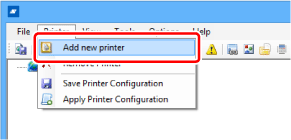
Aggiungere manualmente il Prodotto da[Aggiungi nuovo Stampante]
|
a.
|
Selezionare[Aggiungi nuova Stampante]dal menu[Stampante]nella schermata principale.
|
|
b.
|
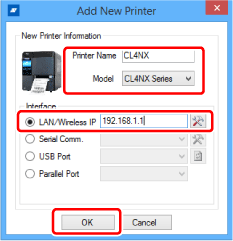
Immettere[Nome Stampante]e selezionare il nome del modello del prodotto dall'elenco delle opzioni.[Modello]e selezionare il nome del modello del prodotto dall'elenco a discesa [ Model ].
|
|
c.
|
Indirizzare l'indirizzo IP del prodotto in[IP LAN/Wireless], quindi fare clic su[OK].
|
|
|
|
-
|
Quando si conferma o si modifica il numero di porta, fare clic sull'icona a destra della colonna di immissione dell'indirizzo IP per visualizzare la schermata[Impostazione porta LAN / seriale].
|
|
-
|
È possibile controllare l'indirizzo IP corrente del prodotto nel menu[Informazioni]del menu Impostazioni del prodotto.
|
|
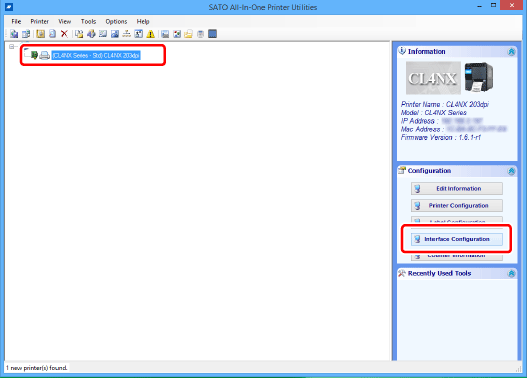
Il prodotto viene aggiunto alla schermata principale.
|
4.
|
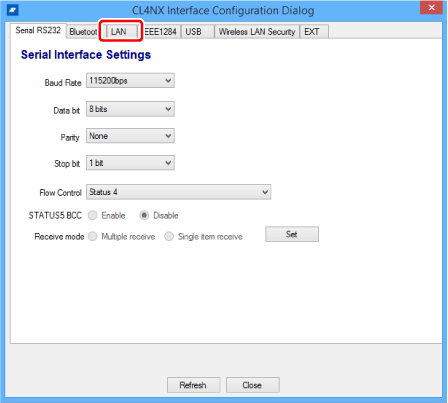
Selezionare il prodotto nella schermata principale, quindi fare clic su[Configurazione interfacce].
|
|
6.
|
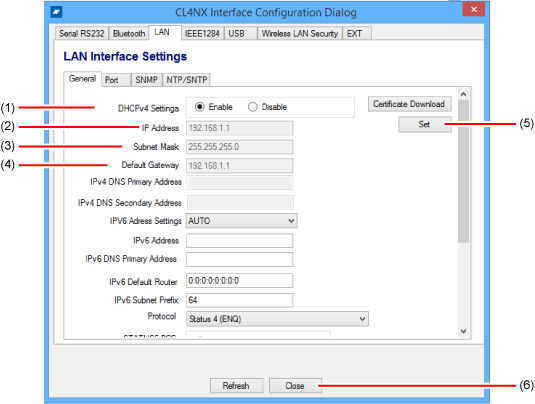
Selezionare o immettere le impostazioni LAN come necessario.
|
(1) Selezionando[Abilitato], l'indirizzo IP assegnato dal server DHCP diventa disponibile. Non è possibile impostare l'indirizzo IP, la maschera di sottorete o l'indirizzo del gateway predefinito. Quando si imposta manualmente l'indirizzo IP, selezionare[Disabilita].
(2) Specificare l'indirizzo IP.
(3) Specificare la maschera di sottorete.
(4) Specificare l'indirizzo del Gateway predefinito.
(5) Le impostazioni della schermata verranno inviate quando si immettono le impostazioni LAN (come l'indirizzo IP) e si clicca su[Imposta].
(6) Chiudere la schermata delle impostazioni dell'interfaccia.
|
|
|
-
|
Nel valore iniziale delle impostazioni LAN, il DHCP è abilitato.
|
|
[03-01619-IT]