⚠️ Tekst przetłumaczony automatycznie (bez korekty przez redaktora)
Następujące strony zostały przetłumaczone przez automatyczny system.
Proszę wziąć pod uwagę, że system tłumaczenia maszynowego nie zapewnia 100% poprawności.
Niektóre nazwy własne mogły nie zostać przetłumaczone poprawnie.
Aplikacje dla modeli: CL4NX/6NX
Zapoznaj się z poniższymi informacjami.
Potwierdź i skonfiguruj ustawienia Interfejsu LAN, takie jak adres IP, za pomocą narzędzia All-In-One Tool.
Potwierdź i skonfiguruj adres IP produktu dodanego do narzędzia All-In-One Tool, korzystając z opcji[Konfiguracja interfejsu]w panelu[Konfiguracja].
Po dodaniu produktu do narzędzia All-In-One Tool można zarządzać produktem i monitorować go.
|
|
|
-
|
Jeśli menu[Ustawienia]>[Interfejs]>[Sieć]>[Zaawansowane]>[Zaporaogniowa]>[Włącz]jest ustawione na[Włączone],[Ustawienia]>[Interfejs]>[Sieć]>[Zaawansowane]>[Zapora ogniowa]>[Zezwalaj nausługi i porty]> [Narzędzie sato all-in]musi być ustawione na[Włączone].
|
|
|
1.
|
Łączyć kabel LAN z produktem i włączyć produkt.
|
Upewnić się, że dioda LED złącza LAN produktu świeci się.
|
2.
|
Aktywuj[Sato]>[Sato All-In-One Application]na komputerze.
|
|
3.
|
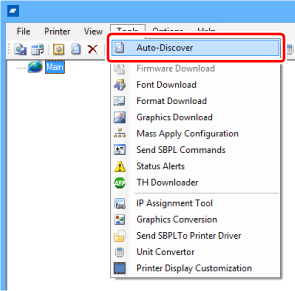
Wybierać[Automatyczne wykrywanie]z menu[Narzędzia]na ekranie głównym.
|
Produkt jest wyświetlany na ekranie głównym.
|
|
|
-
|
Jeśli urządzenie nie zostanie wykryte, spróbuj dodać je ręcznie za pomocą opcji[Dodaj nową drukarkę]. Jeśli nadal nie zostanie wykryta, spróbuj wykonać następujące czynności.
|
|
◦
|
Sprawdź, czy produkt jest włączony.
|
|
◦
|
Upewnij się, że dioda LED złącza LAN świeci się.
|
|
◦
|
Sprawdź, czy używany komputer i produkt są podłączone do sieci.
|
|
◦
|
Bezpośrednio połącz komputer i produkt kablem krzyżowym LAN lub rozłącz się z kaskadą koncentratora i utwórz lokalne środowisko LAN.
|
|
Ręczne dodawanie produktu od[Dodaj nową Drukarkę]
|
a.
|
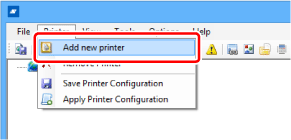
Wybierać[Dodaj nową Drukarkę]z menu[Drukarka]na ekranie głównym.
|
|
b.
|
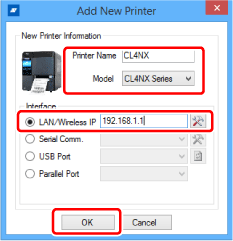
Wprowadź[Nazwa Drukarki], a następnie wybierz Nazwę modelu produktu z listy[Model]rozwijanej listy.
|
|
c.
|
Wprowadź adres IP produktu w polu[LAN/Wireless IP], a następnie kliknij przycisk[OK].
|
|
|
|
-
|
Podczas potwierdzania lub zmiany numeru portu kliknij ikonę po prawej stronie kolumny wprowadzania adresu IP, aby wyświetlić ekran[Ustawienia portu komunikacji LAN / szeregowej].
|
|
-
|
Bieżący adres IP produktu można sprawdzić w menu[Informacje]w menu Ustawienia produktu.
|
|
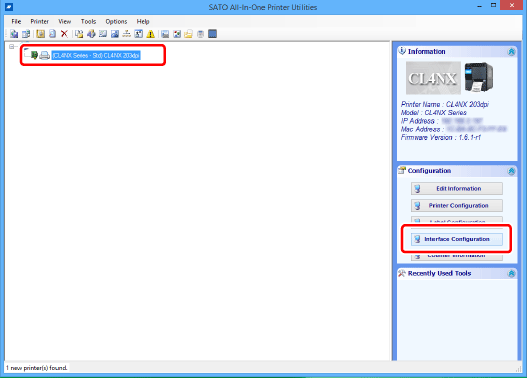
Produkt zostanie dodany do ekranu głównego.
|
4.
|
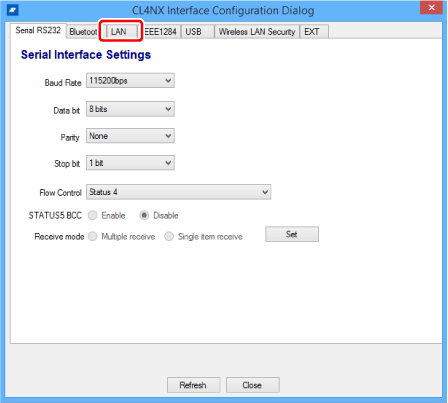
Wybieranie produktu na ekranie głównym i kliknięcie przycisku[Konfiguracja Interfejsu].
|
|
6.
|
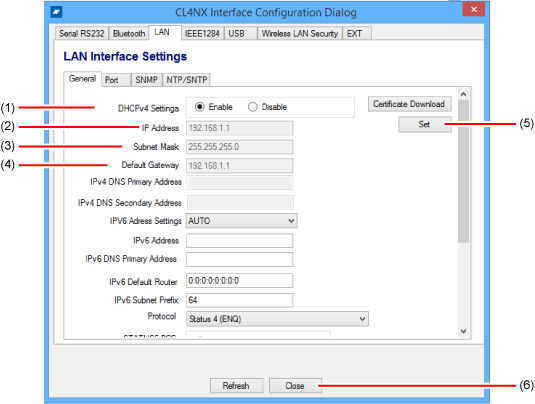
Wybieranie lub wprowadzanie ustawień sieci LAN w zależności od potrzeb.
|
(1) Po wybraniu opcji[Włącz] dostępny stanie się adres IP przypisany przez serwer DHCP. Nie można ustawić adresu IP, maski podsieci ani adresu bramy domyślnej. W przypadku ręcznego ustawiania adresu IP należy wybrać opcję[Disable].
(3) Określ maskę podsieci.
(4) Określ adres bramy domyślnej.
(5) Ustawienia na ekranie zostaną wysłane po wprowadzeniu ustawień LAN (takich jak adres IP) i kliknięciu przycisku[Set].
(6) Zamknij ekran ustawień Interfejsu.
|
|
|
-
|
W wartości początkowej ustawień LAN, DHCP jest włączone.
|
|
|
7.
|
Uruchom ponownie produkt.
|
[03-01619-PL]