
⚠️ Tekst przetłumaczony automatycznie (bez korekty przez redaktora)
Następujące strony zostały przetłumaczone przez automatyczny system. Proszę wziąć pod uwagę, że system tłumaczenia maszynowego nie zapewnia 100% poprawności. Niektóre nazwy własne mogły nie zostać przetłumaczone poprawnie.
Problem/Pytanie
Wydruki są zbyt jasne, zbyt ciemne lub mają smugi.
Dotyczy modeli
CL4NX Plus, CL6NX Plus
Rezolucja/Odpowiedź
Czyszczenie przy użyciu zestawu do czyszczenia
Pogląd na film tutaj (nie ma dźwięku).
?
|
Dla CL4NX Plus
|
?
|
Dla CL6NX Plus
|
Procedura czyszczenia przy użyciu zestawu czyszczącego wygląda następująco:
|
|
Pogląd na procedurę przedstawiono na poniższym filmie.
CL4NX Plus
CL6NX Plus
1.
|
Upewnij się, że produkt jest wyłączony, a następnie rozłącz kabel zasilający z wylotu sieciowego.
|
2.
|
Otwórz górną obudowę.
|
|
3.
|
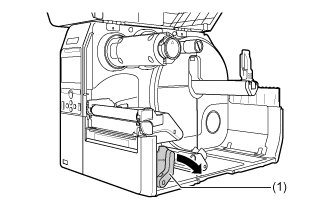
Przesuń dźwignię zamka głowy (1) do tyłu, aby odblokować drukującą głowicę.
|
|
4.
|
Usunąć nośnik i wstążkę, jeśli zostały już załadowane.
|
5.
|
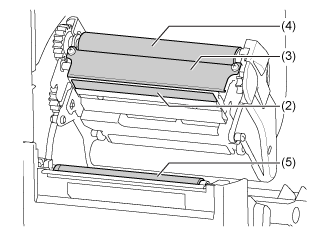
Usuń zanieczyszczenia z drukującej głowy (2), płyty (3), Roller wstążki (4) i Rollera Platen (5) za pomocą bawełnianej szmatki nasączonej płynem czyszczącym.
|
6.
|
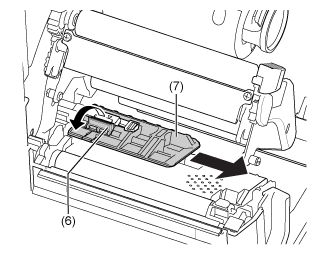
Odchyl w dół blokadę prowadnicy czujnika (6) i wyciągnij przewodnik po czujnikach mediów (7).
|
7.
|
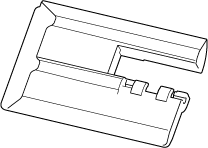
Wyczyść spód przewodnika po czujnikach mediów za pomocą bawełnianej szmatki nasączonej płynem do czyszczenia.
|
8.
|
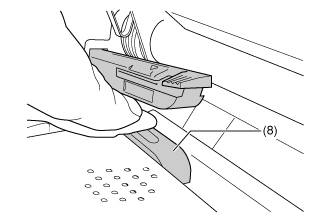
Wyczyść czujnik mediów (8) za pomocą bawełnianej szmatki nasączonej płynem do czyszczenia.
|
9.
|
Ustaw przewodnik po czujnikach mediów z powrotem w pierwotnym położeniu i odchyl blokadę przewodnika czujnika do góry, aż do pozycji zablokowanej.
|
10.
|
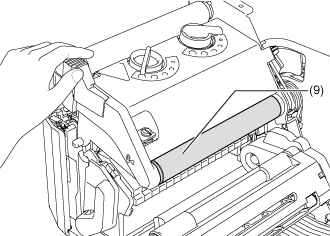
Trzymając ręką zespół Drukuj głowa, wyczyść wałek (9) za pomocą bawełnianej szmatki nasączonej płynem do czyszczenia.
|
Następnie wykonaj wydruk testowy za pomocą produktu.
Sprawdź intensywność i prędkość wydruku . Ustaw odpowiednio ciemność i prędkość wydruku.
[03-80223-PL]