⚠️ Texto traduzido automaticamente (não revisado pelo editor humano)
As seguintes páginas foram traduzidas por um sistema de tradução automática.
Observação: o sistema de tradução automática não é 100% correto.
É possível que algumas palavras, incluindo nomes próprios, sejam traduzidas incorretamente.
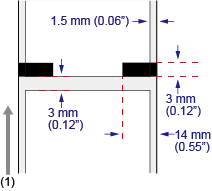
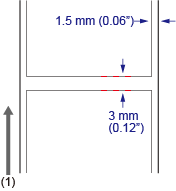
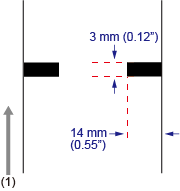
O produto Ajusta a posição de impressão com precisão, detectando marcas de Tarja ou lacunas no suporte (etiqueta) através de sensores de mídia.
As marcas Tarja ou lacunas em cada tipo de suporte são as seguintes:
(1) Direção de alimentação da Mídia
Configurações do Tipo de sensor para detetar a posição de impressão de acordo com o suporte a ser utilizado.
Configure o Tipo de sensor de acordo com o seguinte procedimento:
|
1.
|
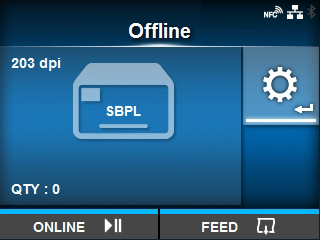
Prima o botão  no Modo Online. no Modo Online.
|
O produto muda para o modo Serviços off-line.
|
2.
|
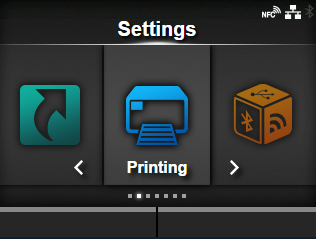
Prima o botão  . .
|
O produto muda para o modo Configurações.
|
3.
|
Selecionar [Impressão] utilizando os botões  / / . .
|
|
4.
|
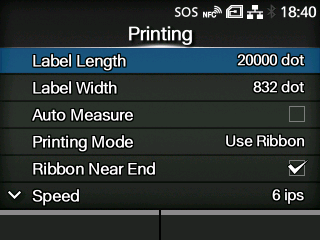
Prima o botão .
|
É apresentada a lista de itens.
|
5.
|
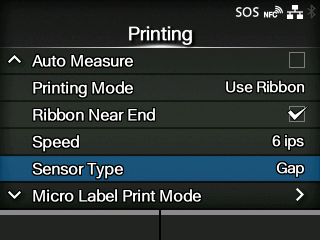
Selecionar [Tipo de sensor] utilizando os botões  / / . .
|
|
6.
|
Prima o botão .
|
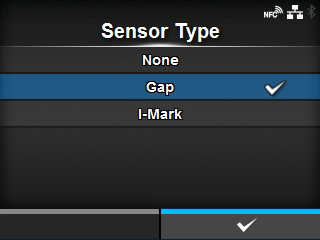
É apresentado o ecrã
[Tipo de sensor] .
|
7.
|
Selecione o Tipo de sensor para detetar a posição de impressão usando os botões / .
|
Desactiva o Sensor de mídia.
Selecionar quando usar mídia do tipo lacuna. Utilizar o sensor do tipo transmissivo.
Selecionar quando utilizar mídia do tipo Tarja. Utilizar o sensor do tipo refletor.
|
|
|
-
|
Se tiver selecionado [Corte], [Dispensador] ou [Cortar e Imprimir] no menu [Modo de Impressão] , apenas [Lacuna] e [Tarja] estarão disponíveis.
|
|
-
|
Se tiver selecionado [Sem liner] no menu [Modo de impressão] (apenas CL4NX Plus ), apenas [Nenhum] e [Tarja] estarão disponíveis.
|
|
|
8.
|
Prima o botão  para confirmar. para confirmar.
|
- Tópicos relacionados
-
[01-03027-PT]