
⚠️ Texto traduzido automaticamente (não revisado pelo editor humano)
As seguintes páginas foram traduzidas por um sistema de tradução automática. Observação: o sistema de tradução automática não é 100% correto. É possível que algumas palavras, incluindo nomes próprios, sejam traduzidas incorretamente.
Problema/Pergunta
As impressões ficam demasiado claras, demasiado escuras ou apresentam riscas.
Aplicável a
CL4NX Plus, CL6NX Plus
Resolução/Resposta
Limpeza com o kit de limpeza
Veja o vídeo aqui (não tem áudio).
?
|
Para CL4NX Plus
|
?
|
Para o CL6NX Plus
|
O procedimento de limpeza com o kit de limpeza é o seguinte:
|
|
Veja o vídeo abaixo para conhecer o procedimento.
CL4NX Plus
CL6NX Plus
1.
|
Certifique-se de que o produto está desligado e desconecte o Cabo de alimentação da tomada de corrente alternada.
|
2.
|
Abra a tampa superior.
|
|
3.
|
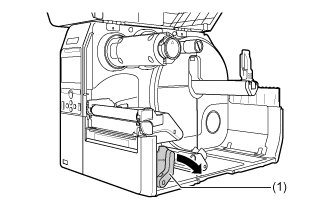
Empurre a alavanca de trava do cabeçote (1) para trás para desbloquear o cabeçote de impressão.
|
|
4.
|
Retire a mídia e o Ribbon, caso já estejam colocados.
|
5.
|
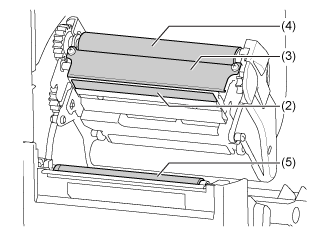
Limpe a sujidade do Cabeçote de impressão (2), da placa (3), do Rolo do Ribbon (4) e do Rolete de Impressão (5) utilizando um pano de algodão embebido em líquido de limpeza.
|
6.
|
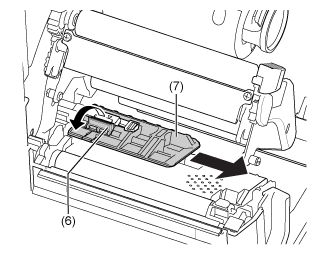
Incline o bloqueio da guia do sensor (6) para baixo e retire a guia do sensor de mídia (7).
|
7.
|
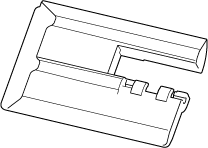
Limpe a parte inferior da guia do sensor de mídia utilizando o pano de algodão embebido em líquido de limpeza.
|
8.
|
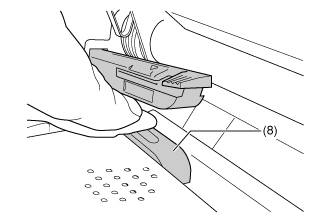
Limpe o Sensor de mídia (8) com um pano de algodão embebido em líquido de limpeza.
|
9.
|
Coloque a guia do sensor de mídia de volta na sua posição original e incline o trinco da guia do sensor para cima até à posição de bloqueio.
|
10.
|
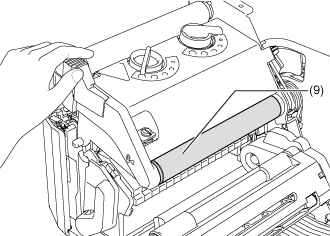
Enquanto segura o conjunto do cabeçote de impressão com a mão, limpe o eixo (9) utilizando um pano de algodão embebido em líquido de limpeza.
|
Em seguida, efetue uma impressão de teste com o Produto.
Verifique o contraste da impressão e a velocidade de impressão. Defina corretamente o contraste da impressão e a velocidade de impressão.
[03-80223-pt]