⚠️ ข้อความที่แปลอัตโนมัติ (ไม่ได้พิสูจน์อักษรโดยบรรณาธิการที่เป็นมนุษย์)
หน้าต่อไปนี้ได้รับการแปลโดยระบบการแปลด้วยเครื่อง
โปรดทราบ: ระบบการแปลด้วยคอมพิวเตอร์ไม่ถูกต้อง 100%
คำบางคำรวมทั้งคำนามที่เหมาะสมอาจมีการแปลผิด
เตรียมฉลากสำหรับพิมพ์ข้อมูลบาร์โค้ดที่คุณใช้โดยผลิตภัณฑ์นี้
หลัง ดำเนินการตั้งค่าการทำงานของเครื่องตรวจสอบบาร์โค้ดแล้วเชื่อมต่อกับผลิตภัณฑ์ ให้ทำการทดสอบการอ่านจากเมนู [ การตั้งค่า ] ของผลิตภัณฑ์เพื่อยืนยันว่าเครื่องตรวจสอบบาร์โค้ดทำงานได้อย่างถูกต้อง
|
1.
|
หลัง เชื่อมต่อเครื่องตรวจสอบบาร์โค้ดแล้ว ให้กดปุ่ม  ปุ่มเปิด/ปิดบนแผงควบคุมการทำงานจนกระทั่งไฟ LED สว่างเป็นสีน้ำเงินเพื่อเปิดเครื่อง ปุ่มเปิด/ปิดบนแผงควบคุมการทำงานจนกระทั่งไฟ LED สว่างเป็นสีน้ำเงินเพื่อเปิดเครื่อง
|
เมื่อเปิดผลิตภัณฑ์ เครื่องตรวจสอบบาร์โค้ดจะเปิดโดยอัตโนมัติด้วย
|
|
|
-
|
เมื่อเปิดเครื่องตรวจสอบบาร์โค้ด เครื่องจะปล่อยแสงเลเซอร์ออกมา อย่าลืมเก็บเลเซอร์ให้ห่างจากดวงตาของคุณ
|
|
-
|
เมื่อใช้ GFS4170 มันจะปล่อยแสงเลเซอร์ออกมาอย่างต่อเนื่องในขณะที่ผลิตภัณฑ์เปิดอยู่ หากต้องการปิดไฟเลเซอร์ ให้ปิดผลิตภัณฑ์
|
|
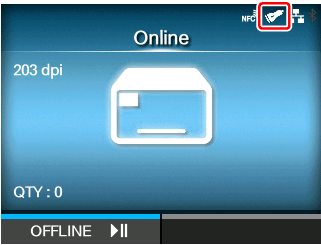
เมื่อการเชื่อมต่อระหว่างผลิตภัณฑ์และเครื่องตรวจสอบบาร์โค้ดเสร็จสมบูรณ์ ไอคอนเครื่องตรวจสอบบาร์โค้ดจะปรากฏบนแถบสถานะของจอแสดงผล
|
2.
|
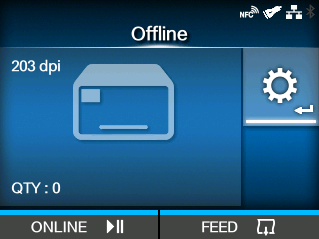
เมื่อผลิตภัณฑ์อยู่ในโหมด ออนไลน์ ให้กดปุ่ม  บนแผงควบคุมเพื่อเปลี่ยนเป็นโหมด ออฟไลน์ บนแผงควบคุมเพื่อเปลี่ยนเป็นโหมด ออฟไลน์
|
|
3.
|
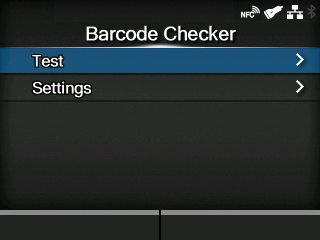
กด  ปุ่มเพื่อแสดง เมนู [ การตั้งค่า ] ปุ่มเพื่อแสดง เมนู [ การตั้งค่า ]
|
|
6.
|
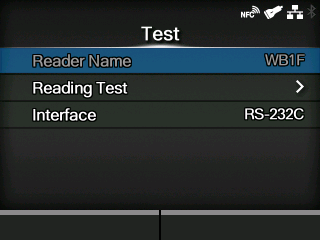
ยืนยัน ว่าประเภทของเครื่องตรวจสอบบาร์โค้ดที่เชื่อมต่อนั้นแสดงอยู่ทางด้านขวาของ [ ชื่อ เลือกเครื่องอ่าน ]
|
|
8.
|
ตั้งค่าฉลากที่มีบาร์โค้ดอยู่ภายในช่วงการสแกนของเครื่องตรวจสอบบาร์โค้ด
|
|
9.
|
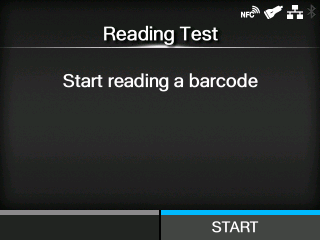
กด  ปุ่มเพื่อเริ่มอ่านบาร์โค้ด ปุ่มเพื่อเริ่มอ่านบาร์โค้ด
|
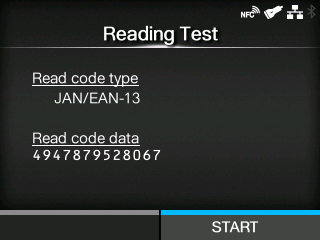
หากการอ่านสำเร็จ ประเภทบาร์โค้ดและการอ่านข้อมูลจะแสดงบนหน้าจอ แสดงเฉพาะข้อมูล 23 ไบต์แรกเท่านั้น
หากการอ่านไม่สำเร็จ หรือผลการอ่านที่แสดงไม่ถูกต้อง ให้ปรับตำแหน่งของเครื่องตรวจสอบบาร์โค้ดโดยใช้ขาตั้งเครื่องตรวจสอบบาร์โค้ด สำหรับรายละเอียดเกี่ยวกับวิธีใช้ขาตั้งเครื่องตรวจสอบบาร์โค้ด โปรดดู แมนนวล การติดตั้งชุดขาตั้ง เครื่องอ่านบาร์โค้ด ที่มาพร้อมกับชุดขาตั้งเครื่องตรวจสอบบาร์โค้ด
|
|
|
-
|
หากผลิตภัณฑ์ตรวจไม่พบเครื่องตรวจสอบบาร์โค้ด ให้ตรวจสอบว่าการตั้งค่าการทำงานของเครื่องตรวจสอบบาร์โค้ดนั้นเหมาะสมหรือไม่
|
|
[02-01472-TH]

 -
-  เพื่อเลือก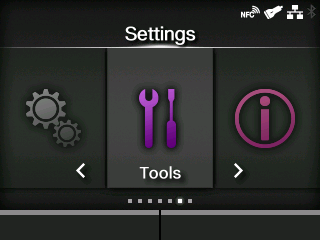
 -
-  เพื่อเลือก