⚠️ ข้อความที่แปลอัตโนมัติ (ไม่ได้พิสูจน์อักษรโดยบรรณาธิการที่เป็นมนุษย์)
หน้าต่อไปนี้ได้รับการแปลโดยระบบการแปลด้วยเครื่อง
โปรดทราบ: ระบบการแปลด้วยคอมพิวเตอร์ไม่ถูกต้อง 100%
คำบางคำรวมทั้งคำนามที่เหมาะสมอาจมีการแปลผิด
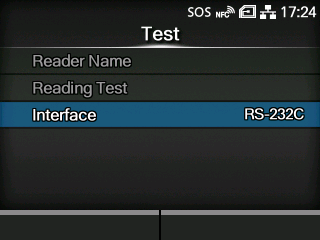
เมื่อใช้เครื่องตรวจสอบบาร์โค้ดของ KEYENCE (BL-1301, SR-710) ให้แก้ไขการตั้งค่าการทำงานของเครื่องตรวจสอบบาร์โค้ดเพื่อให้สามารถสื่อสารกับผลิตภัณฑ์ จากนั้นจึงเชื่อมต่อกับผลิตภัณฑ์ หลัง เชื่อมต่อเครื่องตรวจสอบบาร์โค้ดเข้ากับผลิตภัณฑ์แล้ว ให้เปลี่ยนการตั้งค่า [ อินเตอร์เฟส ] ของอินเทอร์เฟซ RS-232C เป็น [ เครื่องอ่าน RS-232C ] บนผลิตภัณฑ์ ด้วยการตั้งค่านี้ ผลิตภัณฑ์สามารถตรวจจับเครื่องตรวจสอบบาร์โค้ดและเชื่อมต่อกับเครื่องตรวจสอบบาร์โค้ดโดยอัตโนมัติตามการตั้งค่าอินเทอร์เฟซของเครื่องตรวจสอบบาร์โค้ด
|
1.
|
หลัง เชื่อมต่อเครื่องตรวจสอบบาร์โค้ดแล้ว ให้กดปุ่ม  ปุ่มเปิด/ปิดบนแผงควบคุมการทำงานจนกระทั่งไฟ LED สว่างเป็นสีน้ำเงินเพื่อเปิดเครื่อง ปุ่มเปิด/ปิดบนแผงควบคุมการทำงานจนกระทั่งไฟ LED สว่างเป็นสีน้ำเงินเพื่อเปิดเครื่อง
|
|
2.
|
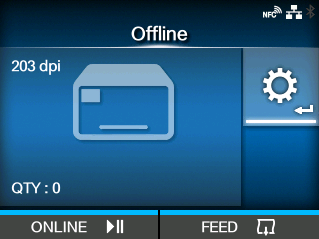
เมื่อผลิตภัณฑ์อยู่ในโหมด ออนไลน์ ให้กดปุ่มบนแผงควบคุมการทำงานเพื่อเปลี่ยนเป็นโหมด ออฟไลน์
|
|
3.
|
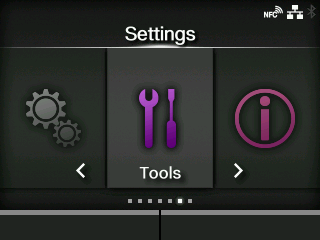
กด  ปุ่มเพื่อแสดง เมนู [ การตั้งค่า ] ปุ่มเพื่อแสดง เมนู [ การตั้งค่า ]
|
|
6.
|
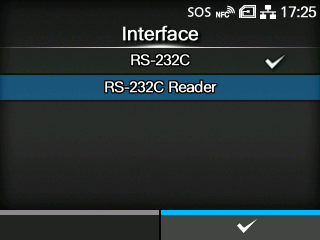
กด  - -  ปุ่มเพื่อเลือก [ เครื่องอ่าน RS-232C Reader ] ปุ่มเพื่อเลือก [ เครื่องอ่าน RS-232C Reader ]
|
|
7.
|
กด  ปุ่มเพื่อบันทึกค่าการตั้งค่า ปุ่มเพื่อบันทึกค่าการตั้งค่า
|
|
8.
|
กด  ปุ่มเพื่อเปลี่ยนเป็นโหมด ออฟไลน์ ปุ่มเพื่อเปลี่ยนเป็นโหมด ออฟไลน์
|
|
9.
|
การส่งสัญญาณออก ผลิตภัณฑ์แล้วเปิดใหม่อีกครั้ง
|
เมื่อเปิดผลิตภัณฑ์ เครื่องตรวจสอบบาร์โค้ดจะเปิดโดยอัตโนมัติด้วย
|
|
|
-
|
เมื่อเปิดเครื่องตรวจสอบบาร์โค้ด เครื่องจะปล่อยแสงเลเซอร์ออกมา อย่าลืมเก็บเลเซอร์ให้ห่างจากดวงตาของคุณ
|
|
-
|
เมื่อใช้ GFS4170 มันจะปล่อยแสงเลเซอร์ออกมาอย่างต่อเนื่องในขณะที่ผลิตภัณฑ์เปิดอยู่ หากต้องการปิดไฟเลเซอร์ ให้ปิดผลิตภัณฑ์
|
|
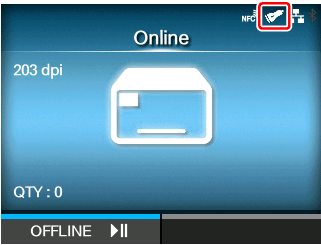
เมื่อการเชื่อมต่อระหว่างผลิตภัณฑ์และเครื่องตรวจสอบบาร์โค้ดเสร็จสมบูรณ์ ไอคอนเครื่องตรวจสอบบาร์โค้ดจะปรากฏบนแถบสถานะของจอแสดงผล
ทำการทดสอบการอ่านด้วยเครื่องตรวจสอบบาร์โค้ดเพื่อยืนยันว่าทำงานได้อย่างถูกต้อง
|
|
|
-
|
หากผลิตภัณฑ์ตรวจไม่พบเครื่องตรวจสอบบาร์โค้ด ให้ตรวจสอบว่าการตั้งค่าการทำงานของการตรวจสอบบาร์โค้ดเหมาะสมหรือไม่
|
|
[02-01471-TH]

 -
-  เพื่อเลือก