
⚠️ ข้อความที่แปลอัตโนมัติ (ไม่ได้พิสูจน์อักษรโดยบรรณาธิการที่เป็นมนุษย์)
หน้าต่อไปนี้ได้รับการแปลโดยระบบการแปลด้วยเครื่อง โปรดทราบ: ระบบการแปลด้วยคอมพิวเตอร์ไม่ถูกต้อง 100% คำบางคำรวมทั้งคำนามที่เหมาะสมอาจมีการแปลผิด
การบังคับใช้โมเดล: CL4NX/6NX
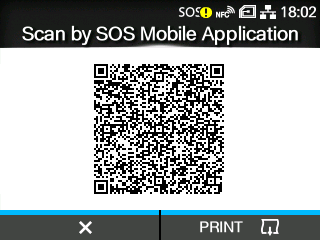
ไอคอนสถานะ  และหน้าจอการแจ้งเตือนจะปรากฏขึ้นตามเวลาที่ระบุเมื่อตั้งค่า [ โหมด SOS ] เป็น [ ออนดีมานด์ ] ในเมนู [ อินเตอร์เฟส ] > [ เครือข่าย ] > [ บริการ ] > [ บริการออนไลน์ ] และเปิดใช้งาน [ การแจ้งเตือนเป็นครั้งคราว ] บน ผลิตภัณฑ์. รหัส QR พร้อมข้อมูลผลิตภัณฑ์จะแสดงบนหน้าจอการแจ้งเตือน คุณสามารถส่งข้อมูลผลิตภัณฑ์ไปยังคลาวด์ SOS โดยการสแกนรหัส QR ด้วยแท็บเล็ตหรือสมาร์ทโฟน
และหน้าจอการแจ้งเตือนจะปรากฏขึ้นตามเวลาที่ระบุเมื่อตั้งค่า [ โหมด SOS ] เป็น [ ออนดีมานด์ ] ในเมนู [ อินเตอร์เฟส ] > [ เครือข่าย ] > [ บริการ ] > [ บริการออนไลน์ ] และเปิดใช้งาน [ การแจ้งเตือนเป็นครั้งคราว ] บน ผลิตภัณฑ์. รหัส QR พร้อมข้อมูลผลิตภัณฑ์จะแสดงบนหน้าจอการแจ้งเตือน คุณสามารถส่งข้อมูลผลิตภัณฑ์ไปยังคลาวด์ SOS โดยการสแกนรหัส QR ด้วยแท็บเล็ตหรือสมาร์ทโฟน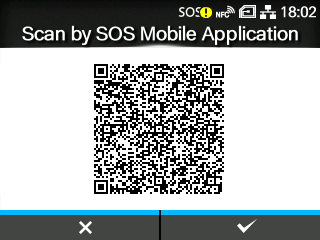
 จอแสดงผลจะกลับสู่หน้าจอ ออฟไลน์ โดยไม่ต้องรีเซ็ตรหัส QR สำหรับการแจ้งเตือนเป็นระยะ
 ปุ่ม รหัส QR สำหรับการแจ้งเตือนเป็นระยะจะถูกรีเซ็ต และจอแสดงผลจะกลับสู่หน้าจอ ออฟไลน์
 -
-
[02-01659-TH]