⚠️ ข้อความที่แปลอัตโนมัติ (ไม่ได้พิสูจน์อักษรโดยบรรณาธิการที่เป็นมนุษย์)
หน้าต่อไปนี้ได้รับการแปลโดยระบบการแปลด้วยเครื่อง
โปรดทราบ: ระบบการแปลด้วยคอมพิวเตอร์ไม่ถูกต้อง 100%
คำบางคำรวมทั้งคำนามที่เหมาะสมอาจมีการแปลผิด
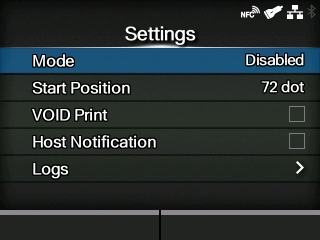
ฟังก์ชันตรวจสอบบาร์โค้ดมีโหมดอ่านได้และโหมดเปรียบเทียบ คุณสามารถเปลี่ยนโหมดหรือปิดใช้งานฟังก์ชันได้จากเมนู [ การตั้งค่า ] ของผลิตภัณฑ์
|
1.
|
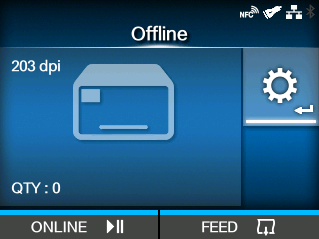
เมื่อผลิตภัณฑ์อยู่ในโหมด ออนไลน์ ให้กดปุ่ม  บนแผงควบคุมเพื่อเปลี่ยนเป็นโหมด ออฟไลน์ บนแผงควบคุมเพื่อเปลี่ยนเป็นโหมด ออฟไลน์
|
|
2.
|
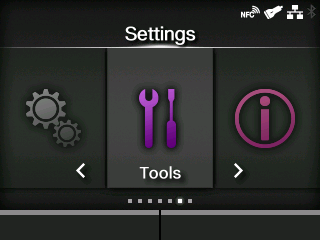
กด  ปุ่มเพื่อแสดง เมนู [ การตั้งค่า ] ปุ่มเพื่อแสดง เมนู [ การตั้งค่า ]
|
|
5.
|
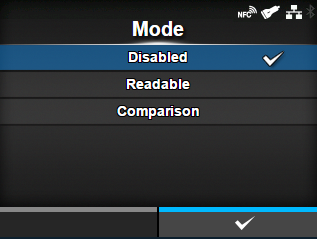
กด  - -  ปุ่มเพื่อเลือกโหมดสำหรับฟังก์ชันตรวจสอบบาร์โค้ด ปุ่มเพื่อเลือกโหมดสำหรับฟังก์ชันตรวจสอบบาร์โค้ด
|
ปิดใช้งาน งานฟังก์ชันตรวจสอบบาร์โค้ด
เปิดใช้งาน โหมดการเปรียบเทียบ โหมดนี้ใช้สำหรับบาร์โค้ดที่สร้างโดยคำสั่งบาร์โค้ด
|
6.
|
กด  ปุ่มเพื่อบันทึกค่าการตั้งค่า ปุ่มเพื่อบันทึกค่าการตั้งค่า
|
|
|
|
-
|
เมื่อตั้งค่าโหมดอ่านได้หรือโหมดเปรียบเทียบ การเชื่อมต่อเครื่องอ่านบาร์โค้ดจะเกิดข้อผิดพลาดหากไม่ได้เชื่อมต่อเครื่องตรวจสอบบาร์โค้ดเมื่อเริ่มต้นผลิตภัณฑ์หรือเมื่อเริ่มพิมพ์
|
|
-
|
แม้ว่าจะมีการตั้งค่าโหมดการอ่านหรือโหมดการเปรียบเทียบไว้ การตรวจสอบบาร์โค้ดจะไม่เสร็จสิ้นสำหรับข้อมูลการพิมพ์ที่ไม่มีข้อมูลบาร์โค้ดใดๆ การพิมพ์ ปกติ สำหรับข้อมูลนั้นเสร็จสิ้นแล้ว
|
|
-
|
ในโหมดที่อ่านได้ หากต้องการรวมบาร์โค้ดที่ไม่ได้สร้างขึ้นโดยคำสั่งบาร์โค้ด (เช่น ข้อมูลกราฟิกหรือบาร์โค้ดที่พิมพ์ไว้ล่วงหน้า) เป็นเป้าหมายการตรวจสอบ ให้เลือก [ การตั้งค่า ] ใน [ ตั้งค่า ไม่ ของบาร์โค้ด ] และระบุจำนวนบาร์โค้ดต่อฉลากใน [ บาร์โค้ดต่อ ฉลาก ]
|
|
-
|
เมื่อเปิดใช้งาน [ พิมพ์ภาพวอยด์ ] คุณสามารถระบุฉลากที่มีข้อบกพร่องโดยการพิมพ์เครื่องหมายแสดงข้อผิดพลาดบนฉลากนั้น
|
|
-
|
ข้อมูลบันทึกของผลการตรวจสอบบาร์โค้ดจะถูกบันทึกไว้ในผลิตภัณฑ์และสามารถคัดลอกไปยังหน่วยความจำ USB ได้จากเมนู [ บันทึก ] เมื่อเปิดใช้งาน [ การแจ้งเตือนถึงโฮสต์ ] คุณสามารถส่งคืนผลการตรวจสอบไปยังโฮสต์ที่ส่งข้อมูลการพิมพ์ได้
|
|
[02-01474-TH]
 -
-  เพื่อเลือก