
⚠️ ข้อความที่แปลอัตโนมัติ (ไม่ได้พิสูจน์อักษรโดยบรรณาธิการที่เป็นมนุษย์)
หน้าต่อไปนี้ได้รับการแปลโดยระบบการแปลด้วยเครื่อง โปรดทราบ: ระบบการแปลด้วยคอมพิวเตอร์ไม่ถูกต้อง 100% คำบางคำรวมทั้งคำนามที่เหมาะสมอาจมีการแปลผิด
ปัญหา/คำถาม
งานพิมพ์มีสีอ่อนเกินไป เข้มเกินไป หรือมีเส้น
รุ่นที่เกี่ยวข้อง
CL4NX Plus, CL6NX Plus
วิธีแก้ไข/คำตอบ
การทำความสะอาดโดยใช้ชุดทำความสะอาด
ดูวิดีโอได้ที่นี่ (วิดีโอนี้ไม่มีเสียง)
• |
สำหรับรุ่น CL4NX Plus
|
• |
สำหรับรุ่น CL6NX Plus
|
ขั้นตอนการทำความสะอาดโดยใช้ชุดทำความสะอาดมีดังนี้:
|
|
ดูขั้นตอนดำเนินการได้จากวีดีโอด้านล่างนี้
CL4NX Plus
CL6NX Plus
1. |
ตรวจสอบให้แน่ใจว่าเครื่องพิมพ์ปิดอยู่ และถอดปลั๊กสายไฟออกจากเต้ารับ AC แล้ว |
2. |
เปิดฝาครอบด้านบน |
|
3. |
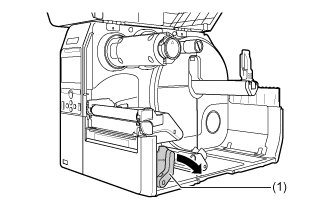
ดันคันโยกล็อกหัวพิมพ์ (1) ไปทางด้านหลังเพื่อปลดล็อกหัวพิมพ์ |
|
4. |
หากใส่กระดาษและหมึกพิมพ์ไว้แล้ว ให้ถอดออก |
5. |
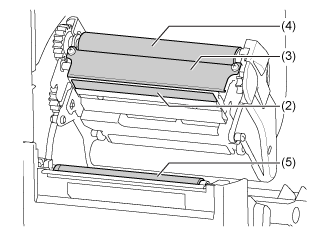
ทำความสะอาดคราบสกปรกบนหัวพิมพ์ (2), เพลต (3), ลูกกลิ้งหมึกพิมพ์ (4) และลูกกลิ้งแท่นพิมพ์ (5) โดยใช้ผ้าฝ้ายชุบน้ำยาทำความสะอาด
|
6. |
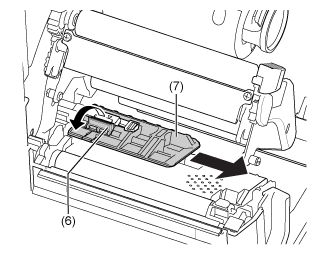
กดตัวล็อกตัวนำเซ็นเซอร์ (6) ลง แล้วดึงตัวนำเซ็นเซอร์ตรวจจับกระดาษ (7) ออก |
7. |
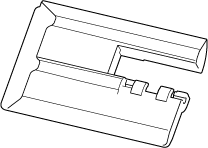
ทำความสะอาดด้านล่างของตัวนำเซ็นเซอร์ตรวจจับกระดาษ โดยใช้ผ้าฝ้ายชุบน้ำยาทำความสะอาด |
8. |
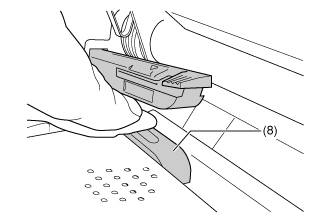
ทำความสะอาดเซ็นเซอร์ตรวจจับกระดาษ (8) โดยใช้ผ้าฝ้ายชุบน้ำยาทำความสะอาด |
9. |
ใส่ตัวนำเซ็นเซอร์ตรวจจับกระดาษกลับไปที่ตำแหน่งเดิม แล้วดันตัวล็อกตัวนำเซ็นเซอร์ขึ้นไปที่ตำแหน่งล็อก |
10. |
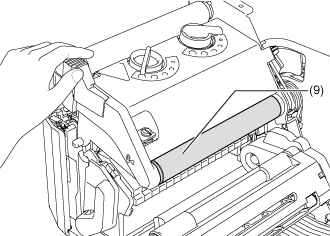
ขณะที่จับชุดหัวพิมพ์ ไว้ด้วยมือ ให้ทำความสะอาดแกน (9) โดยใช้ผ้าฝ้ายชุบน้ำยาทำความสะอาด |
หลังจากนั้น ให้ทำการพิมพ์ทดสอบโดยใช้เครื่องพิมพ์
ตรวจสอบ ความเข้มในการพิมพ์ และความเร็วในการพิมพ์ ตั้งค่าความเข้มในการพิมพ์และความเร็วในการพิมพ์ให้ถูกต้อง
[03-80223-TH]