
⚠️Otomatik çevrilmiş metin (insan düzenleyici tarafından düzeltilmez)
Aşağıdaki sayfalar makine çeviri sistemiyle çevrilmiştir. Lütfen unutmayın: makine çeviri sistemi %100 doğru değildir. Özel isimler de dahil olmak üzere bazı kelimeler yanlış tercüme edilebilir.
Sorun/Soru
Izgara görünümünde yazıcı sayfasında yazıcı nasıl aranır?
Uygulanabilir
SATO All-In-One Tool
Çözüm/Cevap
Yazıcı sayfasını ızgara görünümünde görüntülemek için sağ üstteki ızgara görünümü simgesine tıklayın. Liste görünümü simgelerine tıklayarak liste görünümüne geri dönebilirsiniz.
Izgara görünümünde, her yazıcı kendi ızgarasında gösterilir. Yazıcı adı, yazıcı serisi, bağlantı arabirimi ve yazıcı durumu, her yazıcının görüntüsünün altında gösterilir.[Yazıcı Bilgileri],[Ayarlar]ve[Diğerleri]seçenekleri, ızgarada simgeler olarak gösterilir.
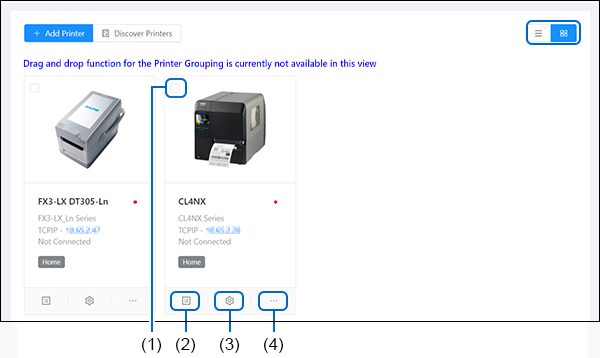
Yazıcı sayfasında aşağıdaki işlemleri gerçekleştirebilirsiniz.
(1)Listeden Yazıcı Silme
1. | Yazıcı sayfasından silmek istediğiniz yazıcının sol üst köşesindeki onay kutusunu işaretleyin. |
2. | Yazıcı sayfasının sol üst köşesinde[Sil],[Tümünü Seç] ve[Temizle]düğmelerigörüntülenir.  |
- Yazıcı sayfasındaki tüm yazıcıları seçmekiçin[Tümünü Seç] düğmesine tıklayın.
- Seçili yazıcıların tüm onay kutularını temizlemek için [Temizle] düğmesine tıklayın.
- Seçili yazıcıları yazıcı sayfasından silmekiçin[Sil] düğmesine tıklayın.
3. | [Sil]düğmesinetıklandığında, onay iletişim kutusu görüntülenir. 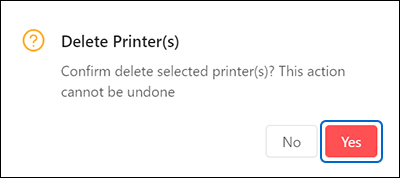 Devam etmekiçin[Evet]'e tıklayın. |
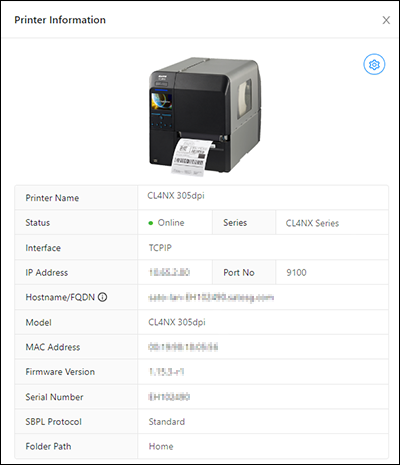
(2)Yazıcı Bilgilerinin Görüntülenmesi
Yazıcı tablosunun sol alt köşesindeki[Yazıcı Bilgileri]simgesinetıklayın.
[Yazıcı Bilgileri]iletişim kutusugörüntülenir.
(3)Ayarlar Menüsünü Görüntüleme
Yazıcı tablosunun alt orta kısmındaki[Ayarlar]simgesinetıklayın.
[Ayarlar]menüsayfası görüntülenir.
Bu menüden yazıcı ayarlarını uzaktan yapılandırabilirsiniz.
(4)Diğerler Menüsünü Görüntüleme
Yazıcı ızgarasının sağ alt köşesindeki[Diğerleri]simgesinetıklayarak[Diğerleri]açılırmenüsünü görüntüleyin.
Bu menüden çeşitli işlevleri gerçekleştirebilirsiniz.
[04-80027-TR]