
⚠️Otomatik çevrilmiş metin (insan düzenleyici tarafından düzeltilmez)
Aşağıdaki sayfalar makine çeviri sistemiyle çevrilmiştir. Lütfen unutmayın: makine çeviri sistemi %100 doğru değildir. Özel isimler de dahil olmak üzere bazı kelimeler yanlış tercüme edilebilir.
Sorun/Soru
Yazıcıya grafikleri nasıl yükleyebilirim?
Uygulanabilir
SATO All-In-One Aracı
Çözüm/Cevap
1.[Ekle]düğmesine tıklayın.
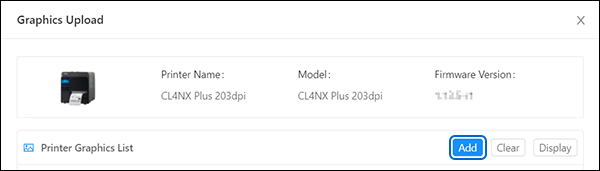
[Grafik Ekle]iletişim kutusugörüntülenir.
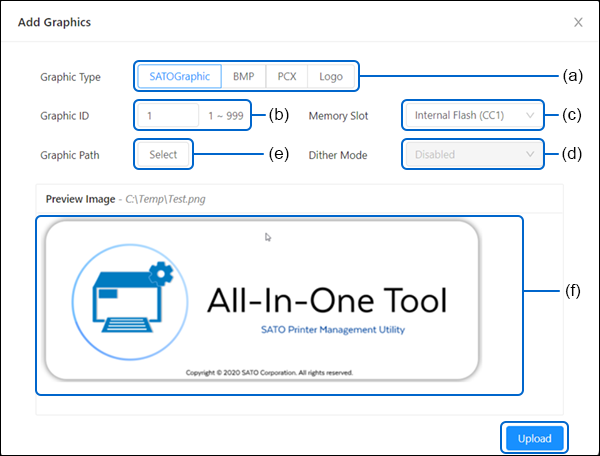
2.Yüklemek istediğiniz grafiğin[Grafik Türü] 'nü(a) seçin.
3.[Grafik Kimliği]metin kutusuna (b) grafiğin kimlik numarasını girin.
Seçilen grafik türü için kullanılabilir bir sonraki kimlik numarası varsayılan olarak gösterilir.
4.[Bellek Yuvası]açılır listesini (c) tıklayınve grafiği kaydetmek istediğiniz bellek konumunu seçin.
[Grafik Türü]'nde[Logo]seçiliyse[Bellek Yuvası]kullanılamaz.
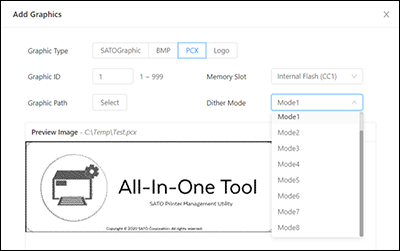
5.[Dither Modu]açılır listesini (d) tıklayınve dithering efektini seçin.
Dither efekti özelliği, yalnızca[Grafik Türü]'nde[BMP],[PCX]veya[Logo]seçildiğinde kullanılabilir. Bu özellik, renk solma efektli grafiklerin yüklenmesine olanak tanır.
6.PC dosya sisteminden grafik dosyasını seçmek için[Grafik Yolu]seçim kutusuna (e) tıklayın.
Seçilen grafik,[Önizleme Görüntüsü]kutusunda (f) gösterilir.
7.[Yükle] 'ye tıklayın.
- [Dither Modu]ayarlandığında,[Önizleme Görüntüsü]kutusunda dithering efektinin sonucu gösterilir.
[04-80049-TR]