
⚠️Otomatik çevrilmiş metin (insan düzenleyici tarafından düzeltilmez)
Aşağıdaki sayfalar makine çeviri sistemiyle çevrilmiştir. Lütfen unutmayın: makine çeviri sistemi %100 doğru değildir. Özel isimler de dahil olmak üzere bazı kelimeler yanlış tercüme edilebilir.
Sorun/Soru
SBPL komutunu nasıl önizleyebilirim?
Uygulanabilir
SATO All-In-One Aracı
Çözüm/Cevap
[Önizleme]sekmesinde, SBPL komutunun çıktı görüntüsünü önizleyebilirsiniz.
Uygulamanın yazıcıyla iletişim kurarak verileri alabilmesi ve bunları ekranda etiket haline dönüştürebilmesi için yazıcının bağlı olması gerekir. SBPL komutunu içeren dosya içeriği, kontrol veya düzenleme amacıyla komut kutusuna yüklenebileceği gibi önizlenebilir de. Kullanıcılar, etiketi farklı boyutlarda önizleyebilir ve kaydırarak etiketin daha fazla ayrıntısını görebilir.
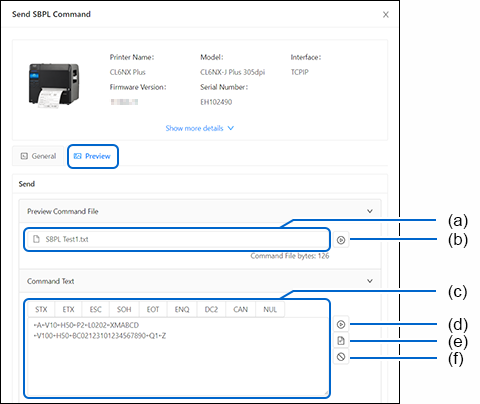
SBPL Komut Dosyasının Görüntüsünü Önizleme
1. | Dosya ekleme kutusuna (a) tıklayın ve PC dosya sisteminden komut dosyasını seçin. |
2. | Seçilen komut dosyasının çıktı görüntüsünü göstermek için[Önizleme]düğmesine(b) tıklayın. |
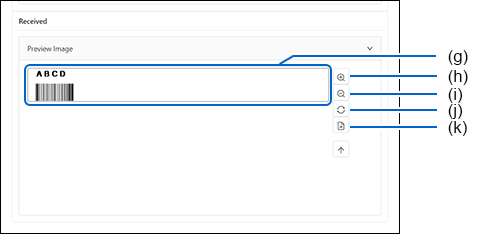
Çıktı görüntüsü,[Görüntüyü Önizle]kutusunda(g) gösterilecektir.
•
|
Görüntü görünümünü büyütmek için[Yakınlaştır]düğmesine(h)tıklayın.
Yanlardaki kaydırma çubuğunu hareket ettirerek görüntü
görünümünü kaydırabilirsiniz.
|
•
|
Görüntü boyutunu küçültmek için[Uzaklaştır]düğmesine(i)tıklayın.
|
•
|
Orijinal görüntü boyutuna dönmek için[Sıfırla]düğmesine(j)tıklayın.
|
•
|
Önizleme görüntüsünü kaydetmek için[Görüntü Olarak Kaydet]düğmesine(k)tıklayın.
|
Komut Metin Kutusuna Girilen SBPL Komutunun Görüntüsünü Önizleme
1. | [Komut Metni]kutusuna(c) komutu girin. |
2. | Girilen komutun çıktı görüntüsünü göstermek için[Önizleme]düğmesine(d) tıklayın. |
Çıktı görüntüsü,[Görüntü Önizlemesi]kutusunda(g) gösterilecektir.
•
|
Komutu silmek için[Temizle]düğmesine(f)tıklayın.
|
Komut Dosyasını Yükleme ve Komutu Düzenleme
1. | Dosya ekleme kutusuna (a) tıklayın ve PC dosya sisteminden komut dosyasını seçin. |
2. | [Dosyadan Yükle]düğmesine(e) tıklayarak, seçilen dosyanın komutunu[Komut Metni]kutusunda(c) görüntüleyin. |
3. | [Komut Metni]kutusundaki(c) komutu düzenleyin. |
4. | Düzenlenen komutun çıktı görüntüsünü görüntülemek için[Önizleme]düğmesine(d) tıklayın. |
Çıktı görüntüsü,[Önizleme Görüntüsü]kutusunda(g) gösterilecektir.
•
|
Komutu silmek için[Temizle]düğmesine(f)tıklayın.
|
[04-80035-TR]