
⚠️ Văn bản được dịch tự động (không được hiệu đính bởi biên tập viên con người)
Các trang sau đây đã được dịch bằng hệ thống dịch máy.Xin lưu ý: hệ thống dịch máy không chính xác 100%. Một số từ, bao gồm cả danh từ riêng, có thể bị dịch sai.
Vấn đề/Câu hỏi
Cách tải đồ họa lên máy in
Áp dụng cho
SATO All-In-One Tool
Giải quyết/Trả lời
1. Nhấp vào nút [ Thêm ] .
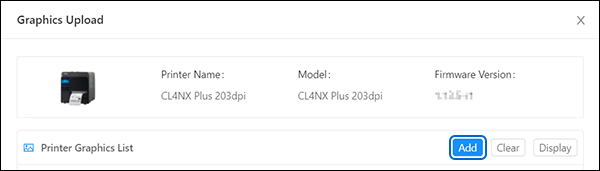 Các [
Thêm Đồ họa họa
] hộp
thoại được hiển thị.
Các [
Thêm Đồ họa họa
] hộp
thoại được hiển thị.
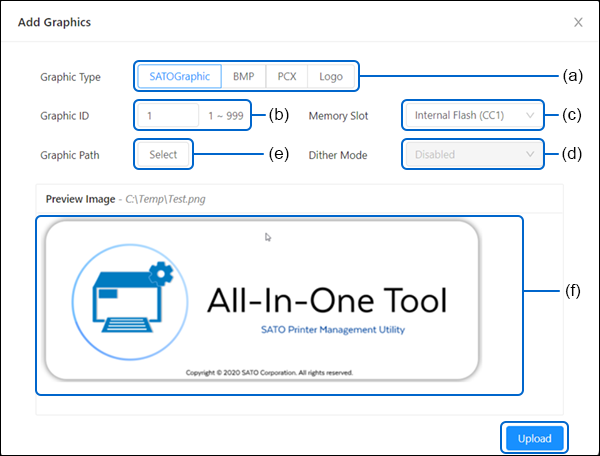
2. Chọn [ Loại đồ họa ] (a) cho đồ họa mà bạn muốn tải lên.
3. Nhập số nhận dạng của đồ họa vào hộp văn bản [ ID đồ họa ] (b).
Mã số nhận dạng tiếp theo có sẵn cho loại đồ họa đã chọn sẽ được hiển thị theo mặc định.
4. Nhấp vào danh sách thả xuống [ Chỗ trống bộ nhớ ] (c) và chọn vị trí bộ nhớ mà bạn muốn lưu đồ họa.
[ Chỗ trống bộ nhớ ] không khả dụng nếu [ Logo ] được chọn trong [ Loại đồ họa ] .
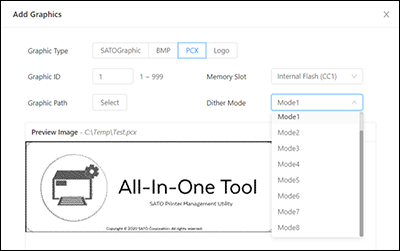
5. Nhấp vào danh sách thả xuống [ Chế độ dither ] (d) và chọn hiệu ứng dithering.
Tính năng Hiệu ứng Dithering chỉ áp dụng nếu bạn đã chọn [ BMP ] , [ PCX ] hoặc [ Logo ] trong [ Loại Đồ họa ] . Tính năng này cho phép tải lên đồ họa có hiệu ứng mờ dần màu.
6. Nhấp vào hộp lựa chọn [ Đường dẫn đồ họa ] (e) để chọn tệp đồ họa từ hệ thống tệp PC.
Đồ họa được chọn sẽ được hiển thị trong hộp [ Xem trước hình ảnh ] (f).
7. Nhấp vào [ Tải lên ] .
- Khi [ Chế độ Dither ] được thiết lập, hộp [ Xem trước hình ảnh ] sẽ hiển thị đầu ra của hiệu ứng dithering.
[04-80049-VI]