
⚠️ Văn bản được dịch tự động (không được hiệu đính bởi biên tập viên con người)
Các trang sau đây đã được dịch bằng hệ thống dịch máy.Xin lưu ý: hệ thống dịch máy không chính xác 100%. Một số từ, bao gồm cả danh từ riêng, có thể bị dịch sai.
Vấn đề/Câu hỏi
Bản in quá nhạt, quá đậm hoặc có vệt.
Áp dụng cho
CL4NX Plus, CL6NX Plus
Độ phân giải/Câu trả lời
Làm sạch bằng bộ dụng cụ làm sạch
Xem video tại đây (không có âm thanh).
• |
Dành cho CL4NX Plus
|
• |
Dành cho CL6NX Plus
|
Quy trình làm sạch bằng bộ dụng cụ làm sạch như sau:
|
|
Xem video dưới đây để biết quy trình.
CL4NX Plus
CL6NX Plus
1. |
Quý khách vui lòng đảm bảo rằng sản phẩm đã được tắt nguồn, và ngắt kết nối dây điện khỏi ổ cắm điện. |
2. |
Vui lòng mở nắp phía trên. |
|
3. |
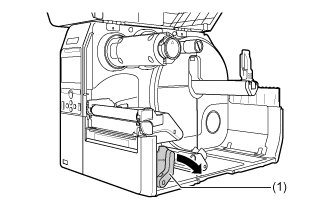
Đẩy cần khóa đầu in (1) về phía sau để mở khóa đầu in. |
|
4. |
Loại bỏ giấy và ruy-băng nếu chúng đã được nạp sẵn. |
5. |
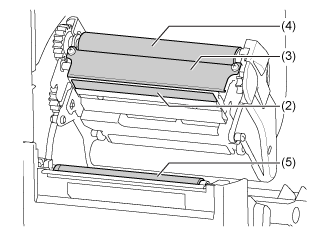
Làm sạch vết bẩn trên đầu in (2), tấm (3), con lăn ruy băng (4) và trục lăn (5) bằng một miếng vải cotton được nhúng nhẹ trong dung dịch làm sạch.
|
6. |
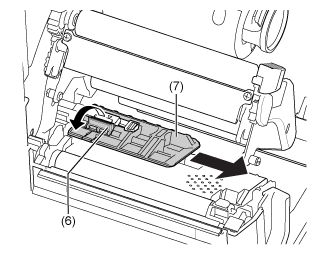
Nghiêng khóa dẫn hướng cảm biến (6) xuống và kéo tấm giữ cảm biến giấy (7) ra. |
7. |
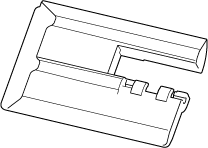
Sử dụng miếng vải cotton được thấm dung dịch làm sạch để làm sạch phần dưới của tấm giữ cảm biến giấy. |
8. |
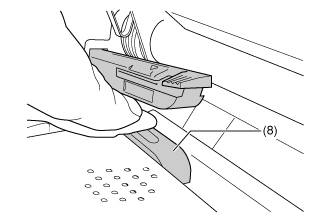
Làm sạch cảm biến giấy (8) bằng miếng vải cotton được thấm dung dịch làm sạch. |
9. |
Đưa tấm giữ cảm biến giấy về vị trí ban đầu và nâng khóa dẫn hướng cảm biến lên vị trí khóa. |
10. |
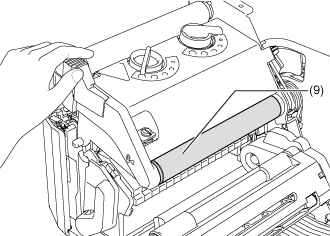
Trong khi giữ khung đầu in bằng tay, Quý khách hãy làm sạch trục (9) bằng miếng vải cotton được thấm dung dịch làm sạch. |
Sau đó, Quý khách vui lòng thực hiện kiểm tra in với sản phẩm.
Kiểm tra Màu in và Tốc độ in. Vui lòng điều chỉnh Màu in và Tốc độ in một cách chính xác.
[03-80223-VI]