⚠️ 自动翻译文本(非人工编辑校对)
该页面文字经由翻译器翻译。
请注意:翻译器所提供的翻译不是100%准确。
有些文字,包括专有名词等,有时会被误译。
适用机型:CL4NX/6NX
请参阅下文。
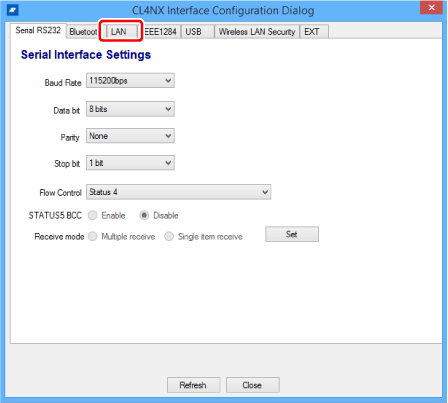
使用 All-In-One Tool 确认并配置 IP 地址等 LAN 接口设置。
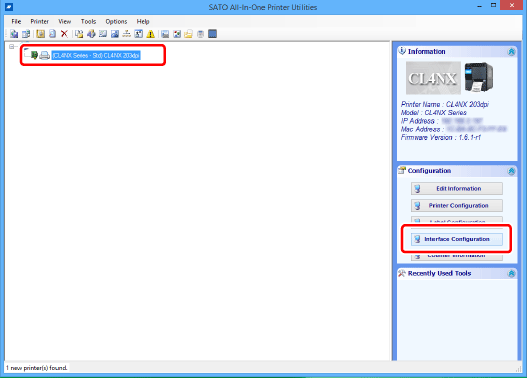
在[配置]面板的[界面配置]中确认和配置添加到 All-In-One 工具的产品的 IP 地址。
将产品添加到 All-In-One Tool 后,可以管理和监控产品。
|
|
|
-
|
如果产品的[设置]>[接口]>[网络]>[高级]>[防火墙]>[启用]菜单设置为[已启用],则[设置]>[接口]>[网络]>[高级]>[防火墙]>[允许服务和端口号]> [SATO All-In-One Tool]必须设置为[已启用]。
|
|
|
2.
|
激活计算机上的[SATO]>[SATO All-In-One Application]。
|
|
3.
|
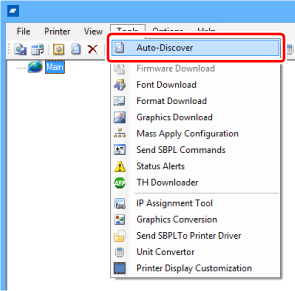
选择[自动发现]从[工具]主屏幕上的 [ 工具 ] 菜单。
|
|
|
|
-
|
如果未检测到打印机,请尝试从[添加新打印机] 手动添加。如果仍未检测到,请尝试以下操作。
|
|
◦
|
用 LAN 交叉电缆直接连接计算机和产品,或将其从集线器级联中断开,使其成为本地 LAN 环境。
|
|
|
a.
|
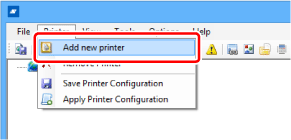
选择[添加新打印机]从[打印机]主屏幕上的 [ 打印机 ] 菜单。
|
|
b.
|
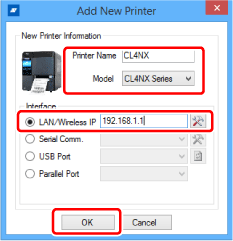
输入[打印机名称]并从 [ 打印机名称 ] 中选择产品型号名称。[型号]下拉列表中选择产品型号名称。
|
|
c.
|
在 [ IP 地址 ] 中输入产品的 IP 地址。[LAN/Wireless IP]然后单击[确定].
|
|
|
|
-
|
确认或更改端口号时,单击 IP 地址输入栏右侧的图标,显示[LAN / 串行通信端口设置]屏幕。
|
|
-
|
您可以在产品设置菜单的[信息]菜单中查看产品当前的 IP 地址。
|
|
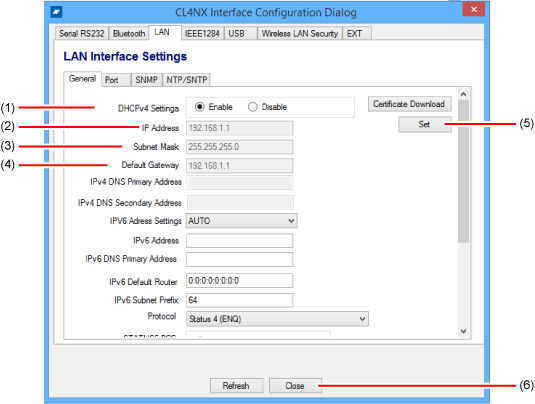
(1) 选择[启用]时,DHCP 服务器分配的 IP 地址将可用。不能设置 IP 地址、子网掩码或默认网关地址。手动设置 IP 地址时,请选择[禁用]。
(5) 输入 LAN 设置(如 IP 地址)并单击[设置]后,屏幕上的设置将被发送。
[03-01619-CN]