
⚠️ 自动翻译文本(非人工编辑校对)
该页面文字经由翻译器翻译。 请注意:翻译器所提供的翻译不是100%准确。 有些文字,包括专有名词等,有时会被误译。
问题/疑问
打印效果太浅、太深或有条纹。
适用对象
CL4NX Plus、CL6NX Plus
解决方案/答案
使用清洁套件进行清洁
在此观看视频(无音频)。
|
•
|
适用于 CL4NX Plus
|
|
•
|
适用于 CL6NX Plus
|
使用清洁套件的清洁流程如下:
|
|
|
|
|
|
观看下方视频,了解该流程。
CL4NX Plus
CL6NX Plus
|
1.
|
确保产品已关闭电源,并将电源线从交流插座上拔下。
|
|
2.
|
打开顶盖。
|
|
|
|
|
3.
|
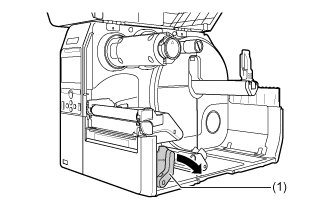
向后推打印头锁定杆(1)以解锁打印头。
|
|
|
|
|
4.
|
如果已装载标签和碳带,请先将其移除。
|
|
5.
|
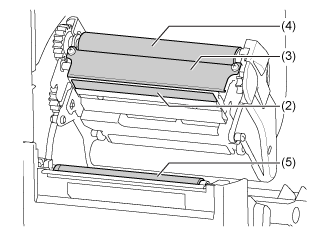
使用浸有清洁液的棉布清洁打印头(2)、打印板(3)、碳带轴(4)和压印滚轴(5)上的污垢。
|
|
6.
|
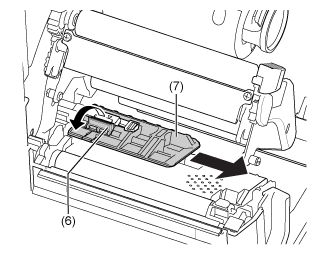
向下倾斜传感器导轨锁(6),拉出标签传感器导轨(7)。
|
|
7.
|
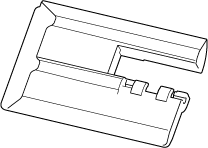
使用沾有清洁液的棉布清洁标签传感器导轨底部。
|
|
8.
|
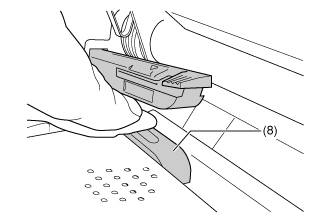
使用沾有清洁液的棉布清洁标签传感器(8)。
|
|
9.
|
将标签传感器导轨恢复到其原始位置,并将传感器导轨锁向上倾斜至锁定位置。
|
|
10.
|
用手握住打印头组件,使用沾有清洁液的棉布清洁轴(9)。
|
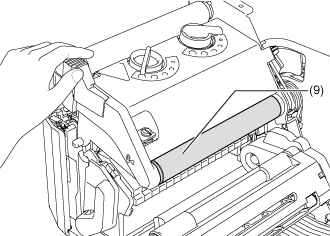
清洁之后,使用产品进行测试打印。
[03-80223-ZH]