⚠️ Texto autotraducido (no revisado por un editor humano)
Las siguientes páginas han sido traducidas por un sistema de traducción automática. Tenga en cuenta que los sistemas de traducción automática no son correctos al 100%. Es posible que algunas palabras, incluyendo nombres propios, estén traducidas de forma incorrecta.
Problema/Respuesta
Puede crear y aplicar un Archivo de Configuración de Impresora utilizando la aplicación.
Esta función permite a los usuarios crear y guardar un nuevo archivo de configuración para configurar la impresora a través de la interfaz Wi-Fi, Bluetooth o NFC. Permite a los usuarios cambiar fácilmente la configuración de la impresora a partir de la configuración predeterminada que se muestra en la pantalla
[Crear archivo de configuración] y aplicar el archivo guardado a la impresora seleccionada.
El procedimiento para Crear Archivo de Configuración de Impresora es el siguiente.
|
1.
|
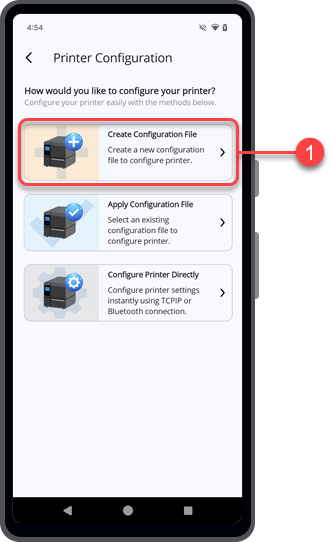
En la pantalla [Configuración de Impresora] pulse [Crear archivo de configuración].
|
Aparece la pantalla
[Seleccionar modelo de Impresora] .
|
2.
|
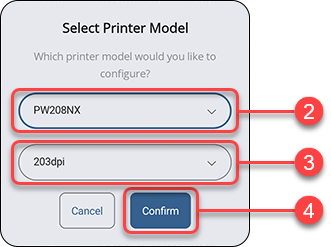
Seleccione la serie de impresoras deseada en las listas desplegables.
|
Puede realizar una búsqueda rápida introduciendo la inicial del modelo de Impresora, las impresoras más probables aparecerán en la lista desplegable.
|
3.
|
3. Seleccione la resolución y el modo de impresión (si está disponible) en las listas desplegables.
|
Estas selecciones sólo están disponibles para algunas impresoras.
|
4.
|
Pulse el botón [Confirme] .
|
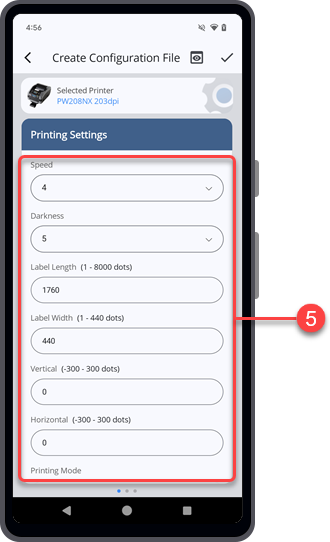
Aparece la pantalla
[Crear archivo de configuración] y muestra la configuración de la impresora con los ajustes predeterminados del modelo de impresora seleccionado.
|
|
Los menús y ajustes disponibles en la pantalla [ Crear archivo de configuración] dependen del modelo de impresora.
|
-
|
La mayoría de los modelos incluyen [Configuración de impresión], [Configuración de interfaces] y [Configuración de aplicaciones].
|
|
-
|
Las impresoras de la serie WT4-AXB (modelo internacional) sólo incluyen [ Configuración de impresión] y [Configuración de interfaces].
|
|
|
5.
|
En la pantalla [Configuración de impresión] pulse los elementos de configuración deseados para realizar cambios.
|
Deslice la pantalla hacia arriba para ver más elementos de configuración en el menú.
|
6.
|
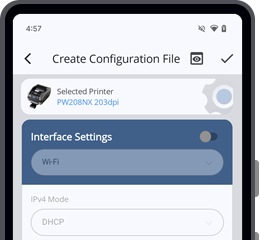
6. Deslice la pantalla de derecha a izquierda para cambiar al menú [Configuración de Interfaces] menú.
|
El menú
[Configuración de Interfaces] está configurado inicialmente en modo desactivado. Los elementos de Configuración no están disponibles.
Cuando el menú
[Interface Configuración] está desactivado, la configuración del menú
[Interface Configuración] no se incluirá en el archivo de configuración.
|
7.
|
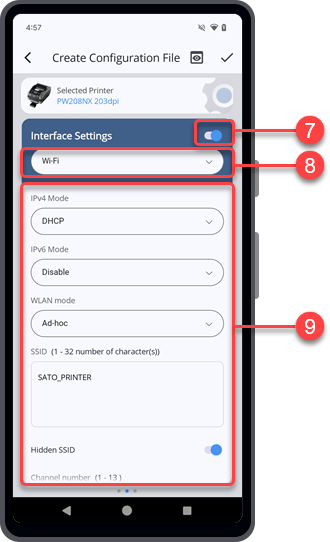
Si desea incluir y configurar el menú [Configuración de Interfaces] pulse el Interruptor para activarlo. De lo contrario, PASAR POR ALTO este paso y proceder al paso 10.
|
|
8.
|
8. Pulse para seleccionar el Tipo de Interfaces que desea configurar.
|
Las opciones de Interfaces disponibles difieren según la serie de impresoras seleccionada.
|
9.
|
9. Pulse los elementos de configuración deseados para realizar cambios.
|
Cuando haya terminado de configurar el menú
[Configuración de Interfaces] , vaya al paso siguiente.
|
10.
|
Deslice el dedo por la pantalla de derecha a izquierda para cambiar al menú [Configuración de aplicaciones] menú.
|
De forma similar al menú
[Interfaces] , el menú
[Configuración de aplicaciones] está inicialmente configurado en modo desactivado.
|
11.
|
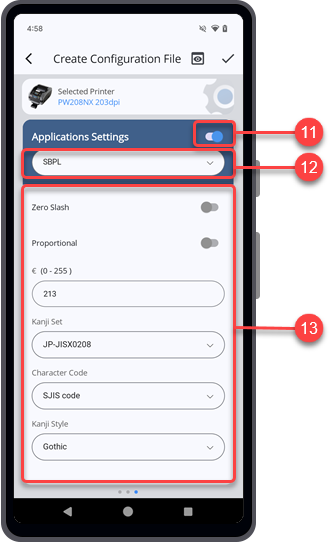
Si desea incluir y configurar el [Configuración de aplicaciones] pulse el Interruptor para activarlo. De lo contrario, PASAR POR ALTO este paso y proceder al paso 14.
|
|
12.
|
12. Pulse para seleccionar el tipo de aplicación que desea configurar.
|
Las opciones de aplicación disponibles difieren según la serie de impresoras seleccionada.
|
13.
|
13. Pulse los elementos de configuración deseados para realizar cambios.
|
Cuando haya terminado de configurar el menú
[Configuración de aplicación] , vaya al paso siguiente.
|
14.
|
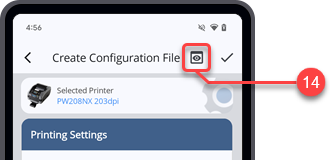
14. Pulse  en la esquina superior derecha del menú [Crear archivo de configuración] para previsualizar el contenido del archivo de configuración de la Impresora. en la esquina superior derecha del menú [Crear archivo de configuración] para previsualizar el contenido del archivo de configuración de la Impresora.
|
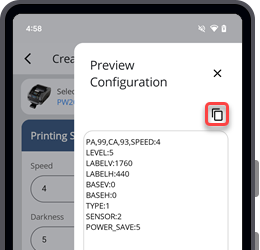
Aparece el cuadro de diálogo
[Vista previa de la configuración] .
Pulse

para copiar el contenido en el portapapeles.
Pulse

para cerrar el cuadro de diálogo
[
Vista previa de la configuración] .
|
15.
|
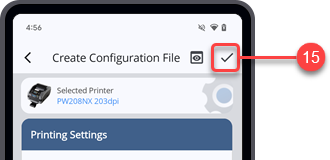
Cuando haya terminado de configurar los ajustes de la impresora, pulse  para proceder a guardar el archivo de configuración. para proceder a guardar el archivo de configuración.
|
|
16.
|
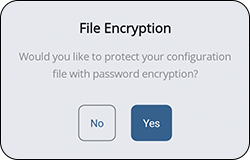
Cuando aparezca el icono [Cifrado de archivo] seleccione [Sí] si desea que su archivo se guarde con contraseña o seleccione [No] si desea guardar el archivo sin cifrado de contraseña.
|
Para usuarios de iPhone, vaya al paso 20. La función de Cifrado de archivos sólo está disponible para dispositivos Android.
|
|
|
-
|
Como no hay opción para restablecer o recuperar una contraseña perdida, los usuarios son responsables de mantener sus contraseñas seguras.
|
|
Si ha seleccionado
[Sí], continúe con el siguiente paso.
Si seleccionó
[No], continúe con el paso 20.
|
17.
|
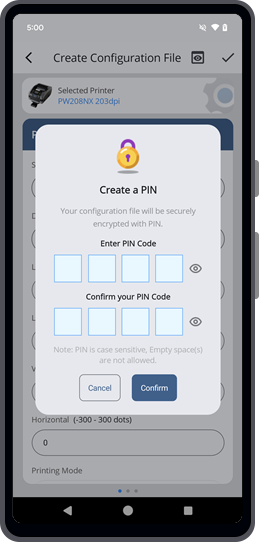
Introduzca un código PIN de cuatro caracteres que contenga sólo caracteres alfanuméricos y símbolos en los cuadros de campo.
|
Su Password puede incluir letras mayúsculas y minúsculas, números y caracteres especiales como !,@,#,$,%,^,&,*,-,+,= o /, pero no debe incluir espacios.
Toque el icono

situado junto al campo de código PIN para mostrar la contraseña que ha escrito.
|
18.
|
Vuelva a introducir el mismo código pin en el campo de confirmación para confirmarlo.
|
|
19.
|
Toque el icono [Confirme] botón.
|
|
20.
|
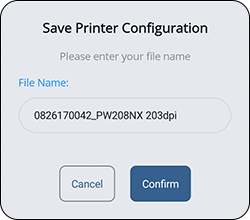
Cuando aparezca el botón [Guardar Configuración Impresora] introduzca el nombre de archivo que prefiera y pulse [Confirme].
|
|
|
|
-
|
Por efecto, el archivo de configuración de la Impresora se guarda en la carpeta Internal storage/Download del Dispo. Android, o en la carpeta de la aplicación (All-In-One Tool) del iPhone.
|
|
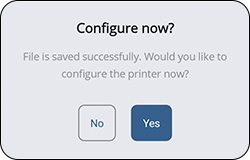
Una vez que el archivo se ha guardado correctamente, se muestra el cuadro de diálogo
[Configure now?] .
|
21.
|
Pulse [Sí] si desea continuar configurando la Impresora con el archivo de configuración guardado. Pulse [No] para volver a la pantalla [Crear archivo de configuración] .
|
Si selecciona
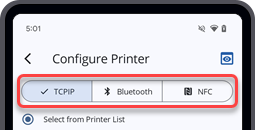
[Sí], aparecerá la pantalla
[Configurar Impresora] .
|
22.
|
Seleccione la interfaz y las vías a las que desea conectarse y aplique el archivo de configuración a la Impresora.
|
[04-80274-ES]