
⚠️ Automatisch vertaalde tekst (niet proefgelezen door een menselijke editor)
De volgende pagina's zijn vertaald door een automatische vertaling systeem. Het machine vertaalsysteem wordt niet voor 100% juistheid gegaranderen. Sommige eigennamen worden mogelijk niet goed vertaald.
Probleem/Vraag
Hoe navigeer ik naar de printerpagina in de lijstweergave?
Van toepassing op
SATO All-In-One Tool
Resolutie/antwoord
De standaardweergave van de printerpagina is de lijstweergave. U kunt deze wijzigen in rasterweergave door te klikken op het pictogram rasterweergave rechtsboven.
In de lijstweergave worden de printers rij per rij weergegeven als lijstitems.
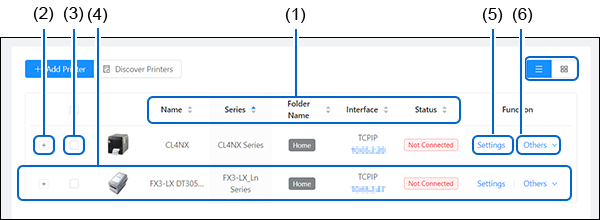
U kunt de volgende handelingen uitvoeren op de printerpagina.
(1) De lijst met printers sorteren
Door te klikken op [Naam], [Serie], [Mapnaam], [Interface] of [Status] wordt de volgorde van de lijst met printers overeenkomstig gesorteerd.

Als de blauwe pijl naar boven wijst, is de sortering alfabetisch oplopend.
Als de blauwe pijl naar beneden wijst, wordt er alfabetisch aflopend gesorteerd.
Als de pijlen grijs zijn, is de sorteerfunctie uitgeschakeld.
(2) De details van de printerstatus weergeven
Klik op de knop  links van het printerbeeld om de rij uit te vouwen en de Lintstatus,
Mediastatus en Foutcode weer te geven.
links van het printerbeeld om de rij uit te vouwen en de Lintstatus,
Mediastatus en Foutcode weer te geven.
links van het printerbeeld om de rij uit te vouwen en de Lintstatus,
Mediastatus en Foutcode weer te geven.
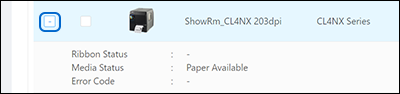
Klik op de knop  om deze informatie samen te vouwen.
om deze informatie samen te vouwen.
(3) Printer uit de lijst verwijderen
a) Schakel het selectievakje links van de printer in die u van de printerpagina wilt verwijderen.
b) De pagina [Verwijderen] knop, [Alles selecteren] knop en [Wis] knoppen worden linksboven op de printerpagina weergegeven.
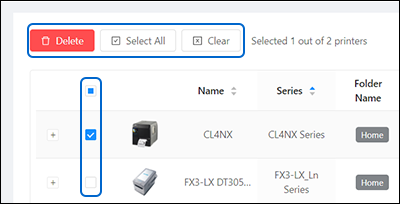
- Klik op [Select All] om alle printers op de printerpagina te selecteren.
- Klik op [Clear] (Wissen) om alle selectievakjes van de geselecteerde printers te wissen.
- Klik op [Verwijderen] om de geselecteerde printers van de printerpagina te verwijderen.
c) Wanneer u op de knop [Verwijderen] klikt, wordt het bevestigingsdialoogvenster weergegeven. Klik op [Ja] om verder te gaan. 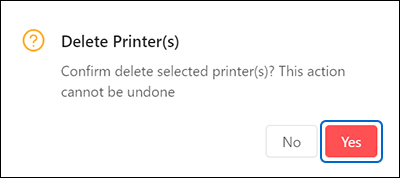
(4) De printergegevens weergeven
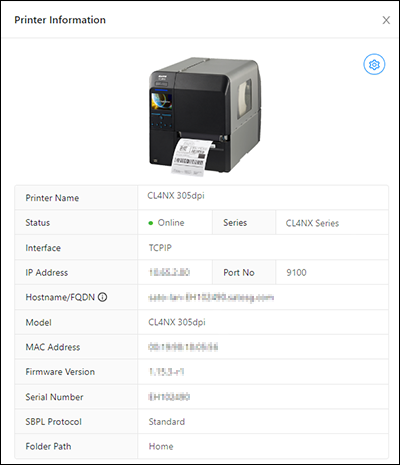
Verplaats de cursor naar de rij van de printer waarvan u de printergegevens wilt weergeven. Klik vervolgens op het gebied anders dan het IP-adres van [Interface], [Instellingen] en [Overige].
Het dialoogvenster [Printergegevens] wordt weergegeven.
(5) Het menu Instellingen weergeven
Klik op [Instellingen] om het menu [Instellingen] weer te geven.
In dit menu kunt u de instellingen van de printer op afstand configureren.
(6) Het menu Overige weergeven
Beweeg de cursor naar [Overige] om het keuzemenu [Overige] weer te geven.
In dit menu kunt u verschillende functies selecteren.
[04-80026-NL].