
⚠️ Automatisch vertaalde tekst (niet proefgelezen door een menselijke editor)
De volgende pagina's zijn vertaald door een automatische vertaling systeem. Het machine vertaalsysteem wordt niet voor 100% juistheid gegaranderen. Sommige eigennamen worden mogelijk niet goed vertaald.
Probleem/Vraag
Hoe configureer ik RFID via SATO All-In-One Tool.
Van toepassing op
SATO All-In-One Tool
Resolutie/Antwoord
Met de functie [Easy RFID Configuration] kunnen
gebruikers de effectiviteit en nauwkeurigheid van de configuratie
van UHF RFID op de printer verbeteren. Gebruikers kunnen de RFID-printerinstellingen
alleen configureren voor ondersteunde printers met Ingeschakelde
RFID en uitgerust met de UHF RFID-module.
Deze functie is alleen beschikbaar voor printers uit de CL4NX-,
CL4NX-J-, CL4NX Plus-, CL6NX Plus-, CL4NX-J Plus-, CL6NX-J Plus-,
CT4-LX- en S84NX-serie.
|
1.
|
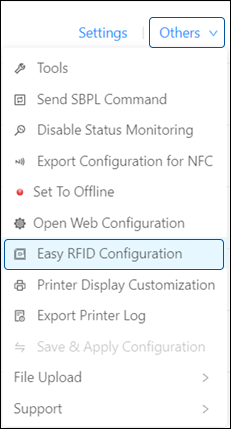
Klik op de printerpagina op [Overige] > [Eenvoudige RFID-configuratie] van de geselecteerde printer.
|
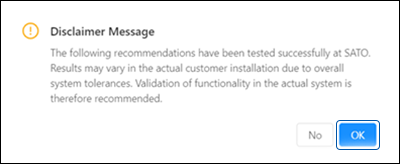
Het dialoogvenster [Disclaimer Message] wordt
weergegeven.
|
2.
|
Lees de [Disclaimer] zorgvuldig door. Als u akkoord gaat met de voorwaarden, klikt u op [OK] om verder te gaan.
|
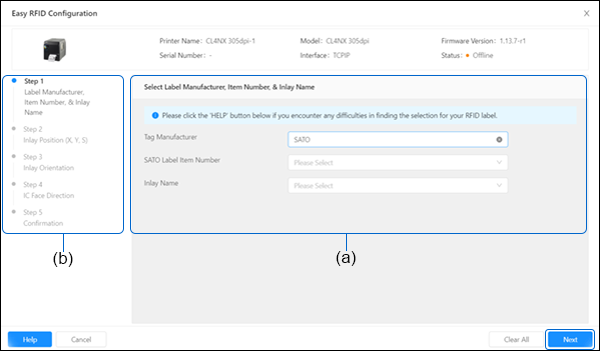
Het dialoogvenster [Eenvoudige RFID-configuratie] wordt
weergegeven.
|
3.
|
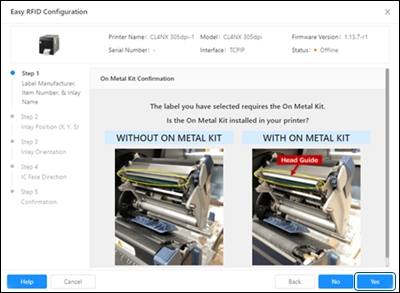
Klik op de respectieve vervolgkeuzelijst om de [Tag Fabrikant], [SATO Label Artikelnummer]of [Inleg: Naam] opties.
|
U kunt één, twee of alle drie de opties instellen in (a).
|
|
|
|
4.
|
Klik op [Volgende] om verder te gaan, of OVERSLAAN specifieke stappen door de gewenste stap te selecteren in de lijst aan de linkerkant (b).
|
|
|
|
|
5.
|
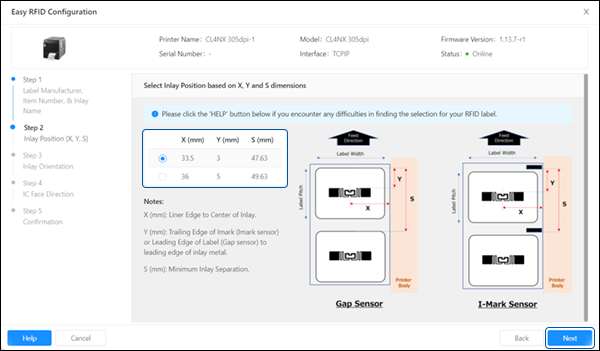
Klik op de knop Inleg: om de Inlegpositie te selecteren op basis van de X-, Y- en S-afmetingen van uw label.
|
|
6.
|
Klik op [Volgende].
|
|
7.
|
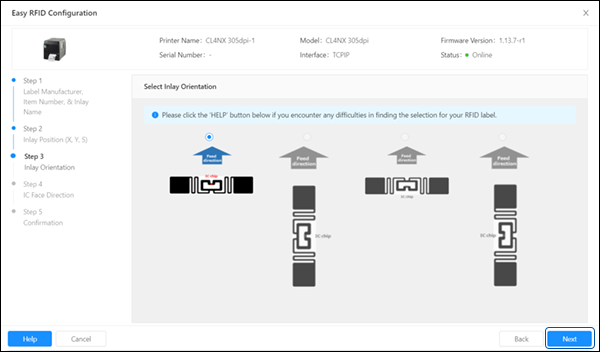
Klik op de knop Optie om de Inleg Oriëntatie te selecteren.
|
De beschikbare opties voor Inleg: Oriëntatie hangen af van de selecties
die u in de vorige stappen gemaakt hebt.
|
8.
|
Klik op [Volgende].
|
|
9.
|
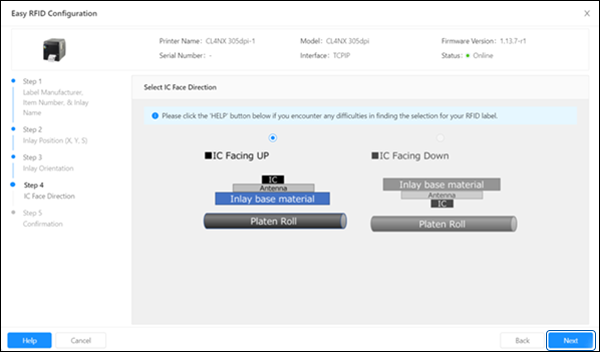
Klik op de knop met opties om de IC-frontrichting te selecteren.
|
De beschikbare opties voor de IC-gezichtsrichting zijn afhankelijk
van de selecties die in de vorige stappen zijn gemaakt.
|
10.
|
Klik op [Volgende].
|
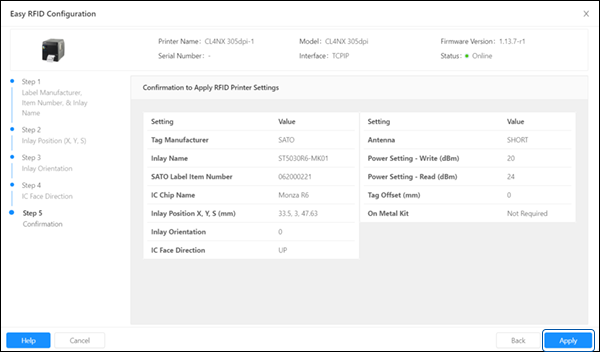
Op het scherm verschijnt een lijst met toe te passen RFID printerinstellingen.
|
11.
|
Bevestig de instelling, klik op [TOEPASSEN] om verder te gaan.
|
|
|
|
|
12.
|
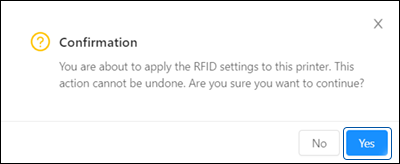
Lees het bericht in de [Bevestiging] of [#N/A] en klik op [Ja] om verder te gaan of te handelen in overeenstemming met de aanbevolen handelwijze.
|
Als u op [Ja]
klikt, wordt er een SBPL Command naar de printer gestuurd om de instelling
toe te passen.
|
13.
|
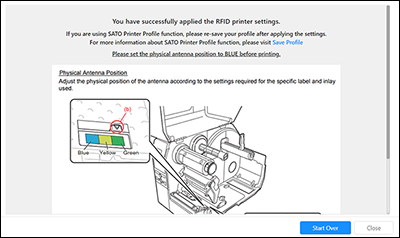
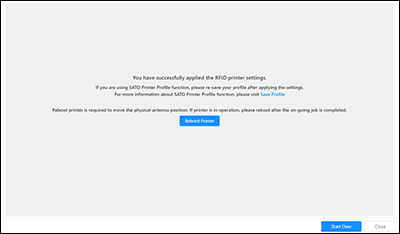
Nadat u de instellingen voor de RFID-printer met succes hebt toegepast, klikt u op [Sluiten] om de [Eenvoudige RFID-configuratie] of klik op [Opnieuw beginnen] om een andere configuratie uit te voeren.
|
Voor een succesvolle implementatie van de Printer Instellingen:
|
◦
|
Voor CL4NX en CL4NX-J moet u de fysieke positie
van de antenne aanpassen volgens de instellingen
die vereist zijn voor het specifieke label en
de gebruikte inleg.
|
|
◦
|
Voor CL4NX Plus, CL6NX Plus, CL4NX-J Plus, CL6NX-J
Plus, CT4-LX en S84NX klikt u op [Reboot Printer] knop
zodat de printer de positie van de antenne automatisch
kan aanpassen aan de RFID-tag.
|
Het dialoogvenster [Eenvoudige RFID-configuratie] wordt
gesloten en de gebruiker wordt naar de printerpagina geleid.
|
|
|
03-80079-NL