
⚠️ Automatisch vertaalde tekst (niet proefgelezen door een menselijke editor)
De volgende pagina's zijn vertaald door een automatische vertaling systeem. Het machine vertaalsysteem wordt niet voor 100% juistheid gegaranderen. Sommige eigennamen worden mogelijk niet goed vertaald.
Probleem/Vraag
Hoe exporteer ik een printerlogboek?
Van toepassing op
SATO All-In-One Tool
Resolutie/antwoord
De functie [Export Printer Log] stelt gebruikers in staat om logboeken of registraties van printeractiviteiten te extraheren en op te slaan, wat handig is voor het oplossen van problemen. Met deze functie kunnen gebruikers HEX-Dump gegevens van de printer exporteren. Dit is een registratie van ontvangen gegevens in een hexadecimale indeling die kan worden opgeslagen op de pc van de gebruiker voor analyse of om te worden gedeeld.
Deze functie is alleen beschikbaar voor PW208NX/PW208mNX en PW4NX printers.
Vereiste:
- Om de Hex Dump-gegevens in het logbestand te maken van de ontvangen afdrukgegevens, moet de gebruiker de [Hex Dump-modus] inschakelen voordat de afdrukgegevens worden verzonden.
Klik op de printerpagina op [Instellingen] > [Extra] > [HEX-Dump] van de geselecteerde printer. Klik vervolgens op de schakelaar [Hex Dump-modus] om deze in te schakelen.
1. Klik op de printerpagina op [Overige] > [Export Printer Log] van de geselecteerde printer.
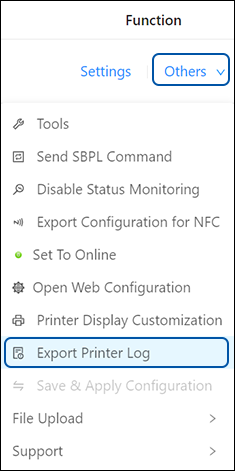
Het dialoogvenster [Export Printer Log] wordt
weergegeven.
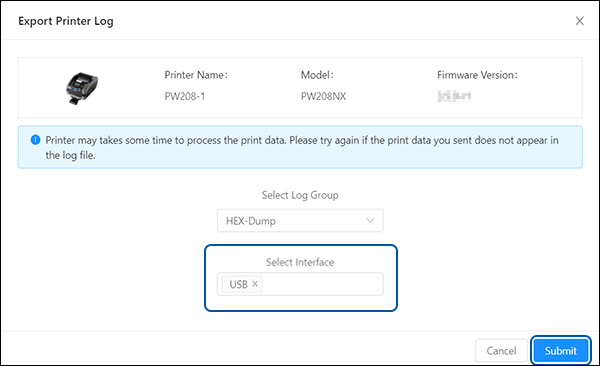
2. Controleer of deoptie [Select Interface] de interface toont die wordt gebruikt om de afdrukgegevens te ontvangen voor het maken van de Hex-dump gegevens.
Meerdere interfaces kunnen worden geselecteerd indien beschikbaar.
-
Klik op het pictogram
 naast de geselecteerde interface om de selectie te wissen.
Als alle selecties zijn gewist, wordt de knop [Submit] uitgeschakeld.
naast de geselecteerde interface om de selectie te wissen.
Als alle selecties zijn gewist, wordt de knop [Submit] uitgeschakeld.
-
De printer kan enige tijd nodig hebben om de HEX-Dump gegevens in het logbestand te verwerken. Klik op de knop [Retry] om een nieuwe poging te doen als de gegevens niet worden opgehaald.

- Als de verbinding met de printer plotseling wordt verbroken, klik dan op de knop [Opnieuw proberen] en de toepassing doet een nieuwe poging om de Hex-Dump gegevens te verkrijgen.
3. Klik op [Submit] en geef vervolgens de bestandsnaam en de locatie op om het bestand op te slaan.
- Standaard wordt het logbestand aangemaakt in de map "Printer Log" onder de map "Documents" van de gebruiker, d.w.z. UserPath\Documents\AIOTv2Files\Printer Log, waarbij UserPath het pad is van de huidige pc-gebruiker.
[04-80041-NL].