⚠️ Automatisch vertaalde tekst (niet proefgelezen door een menselijke editor)
De volgende pagina's zijn vertaald door een automatische vertaling systeem. Het machine vertaalsysteem wordt niet voor 100% juistheid gegaranderen. Sommige eigennamen worden mogelijk niet goed vertaald.
Probleem/Vraag
Hoe upload ik grafische elementen naar de printer?
Van toepassing op
SATO All-In-One Tool
Resolutie/antwoord
1. Klik op de knop[Toevoegen].
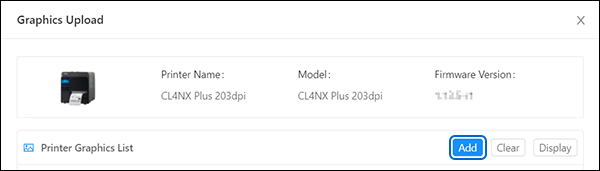 Het
dialoogvenster [Grafische elementen toevoegen] wordt
weergegeven.
Het
dialoogvenster [Grafische elementen toevoegen] wordt
weergegeven.
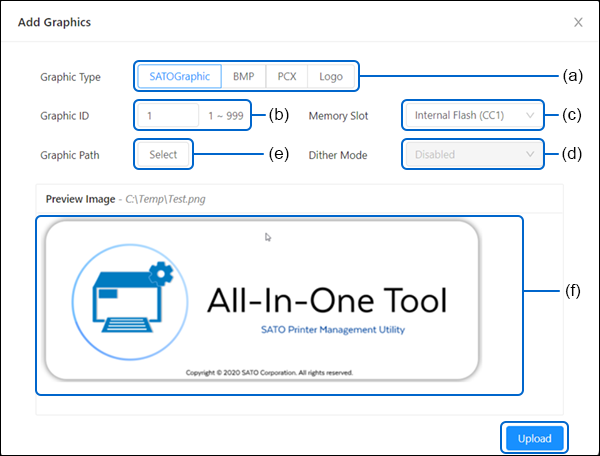
2. Selecteer het [Grafische elementen] (a) voor de afbeelding die u wilt uploaden.
3. Voer het identificatienummer van de afbeelding in het tekstvak[Grafische ID] (b) in.
4. Klik op de vervolgkeuzelijst[Memory Sleuf] (c) en selecteer de geheugenlocatie waar u de afbeelding wilt opslaan.
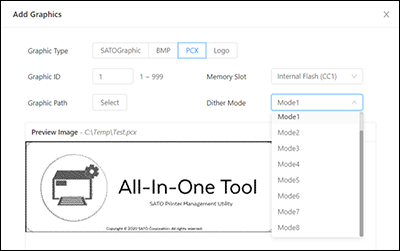
5. Klik op de vervolgkeuzelijst[Dithermodus] (d) en selecteer het dithereffect.
6. Klik op het selectievak[Grafisch pad] (e) om het grafische bestand te selecteren uit het bestandssysteem van de pc.
7. Klik op [Uploaden].
- Als de [Dither Modus] is ingesteld, toont het vak [Preview Image] de uitvoer van het ditheringeffect.