
⚠️ Automatisch vertaalde tekst (niet proefgelezen door een menselijke editor)
De volgende pagina's zijn vertaald door een automatische vertaling systeem. Het machine vertaalsysteem wordt niet voor 100% juistheid gegaranderen. Sommige eigennamen worden mogelijk niet goed vertaald.
Probleem/Vraag
Hoe maak ik mappen en submappen
Van toepassing op
SATO All-In-One Tool
Resolutie/Antwoord
Door mappen te maken, kunt u aangesloten printers indelen in groepen op basis van specifieke criteria. Dit vereenvoudigt het printerbeheer binnen elke groep, waardoor het niet meer nodig is om printers individueel te selecteren wanneer dat nodig is.
Standaard wordt de map [Home] aangemaakt en printers die vóór versie V2.6.0 zijn geregistreerd, worden automatisch toegewezen aan de map [Home] .
De map [Home] kan niet worden verwijderd en kan geen submappen hebben. Je kunt echter wel je eigen mappen maken in de hoofdmap. Binnen deze aangepaste mappen kunt u de geregistreerde printers eenvoudig van en naar elke locatie slepen.
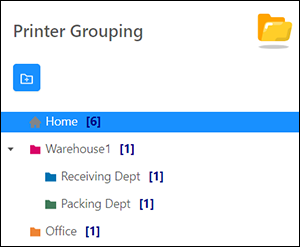
Een nieuwe map maken
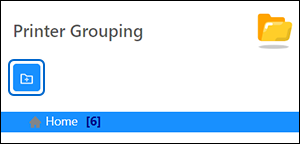
1. | Selecteer in het scherm [Printergroepering] de map [Home] . |
|
2.
|
Klik op de knop
 om een nieuwe map te maken.
|
Het dialoogvenster [Nieuwe map toevoegen] wordt weergegeven.
|
3.
|
Voer de naam van de map in, selecteer de kleur van de
map en klik op [Submit].

|
|
|
|
Een submap maken
|
1.
|
Selecteer de map waaraan u een submap wilt toevoegen.

|
|
2.
|
Klik op de knop
 om een submap toe te voegen.
|
Het dialoogvenster [Nieuwe submap toevoegen] wordt weergegeven.
|
3.
|
Voer de naam van de map in, selecteer de kleur van de
map en klik op [Submit].

|
Mapnaam en mapkleur bewerken
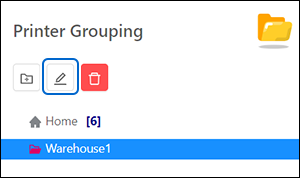
1. | Selecteer de map die u wilt bewerken. |
|
2.
|
Klik op de knop
 om de geselecteerde map te bewerken.
|
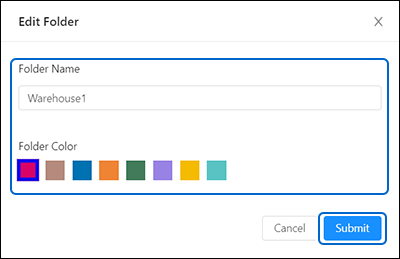
3. | Wijzig de naam van de map en/of de kleur van de map en klik op [Submit]. |
Een map verwijderen
1. | Selecteer de map die u wilt verwijderen. |
|
2.
|
Klik op de knop
 om de geselecteerde map te verwijderen.
|
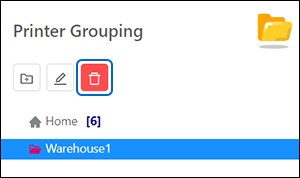
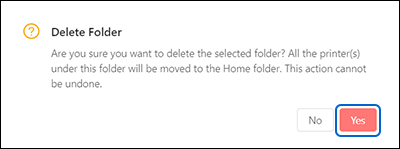
Het bevestigingsdialoogvenster wordt weergegeven.
|
|
|
3. | Klik op [Ja] om verder te gaan. |
[04-80030-NL].