
⚠️ Automatisch vertaalde tekst (niet proefgelezen door een menselijke editor)
De volgende pagina's zijn vertaald door een automatische vertaling systeem. Het machine vertaalsysteem wordt niet voor 100% juistheid gegaranderen. Sommige eigennamen worden mogelijk niet goed vertaald.
Probleem/Vraag
Hoe exporteer ik een configuratie voor NFC?
Van toepassing op
SATO All-In-One Tool
Resolutie/antwoord
NFC Tool is een onderdeel van de Mobile All-In-One Tool Android app.
Deze functie is beschikbaar voor CL4NX/CL6NX series (serienummer 6B~ of nieuwer), CL4NX-J/CL6NX-J/CL4NX Plus/CL6NX Plus/CL4NX-J Plus/CL6NX-J Plus series, FX3-LX_Ln, CT4-LX/CT4-LX-HC/HC4-LX series, PW208NX/PW208mNX, PW4NX en S84NX/S86NX series printers.
Deze functie exporteert de printerconfiguratie van de geselecteerde printer en slaat de configuratie op als bestand. De bestandsextensie is AIOTNFC en kan worden gebruikt met de Mobile All-In-One Tool om de configuratie over te zetten naar andere printers van hetzelfde model zonder dat deze zijn ingeschakeld.
Elke ondersteunde printer met een NFC-interface kan gegevens met printerconfiguratie ontvangen via de NFC-interface terwijl de printer is uitgeschakeld. De ontvangen configuratie wordt toegepast wanneer de printer wordt ingeschakeld. Door deze functie te gebruiken, kan de productiviteit van het printerconfiguratieproces worden verbeterd.
U moet één printer configureren met behulp van de instellingenmenu's, All-In-One Tool of webinterface van de printer. Deze printer wordt dan gebruikt voor het exporteren van configuratiegegevens.
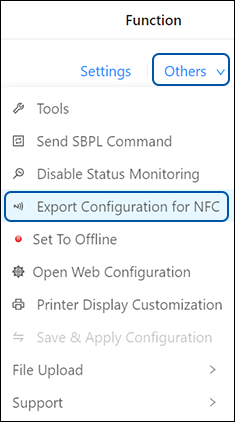
1. 1. Klik op de printerpagina op [Overige] > [Export Configuration for NFC] van de geselecteerde printer.
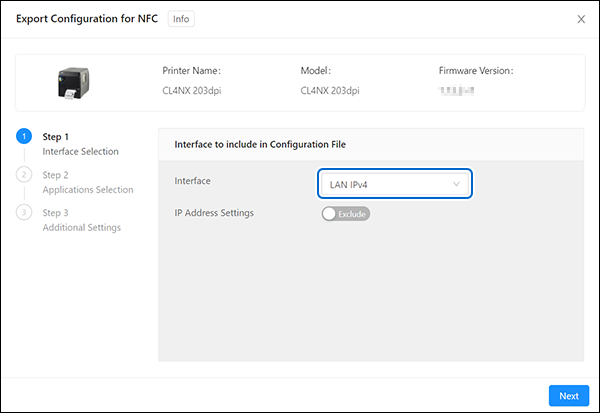
2. Klik op de vervolgkeuzelijst[Interface] en selecteer de interface die moet worden opgenomen in het configuratiebestand.
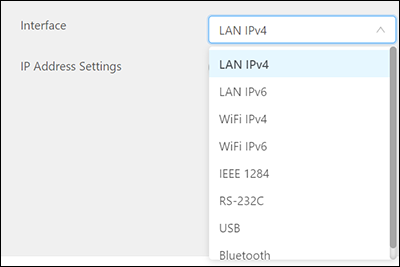
- U kunt slechts 1 printerinterface-instelling opnemen in het configuratiebestand.
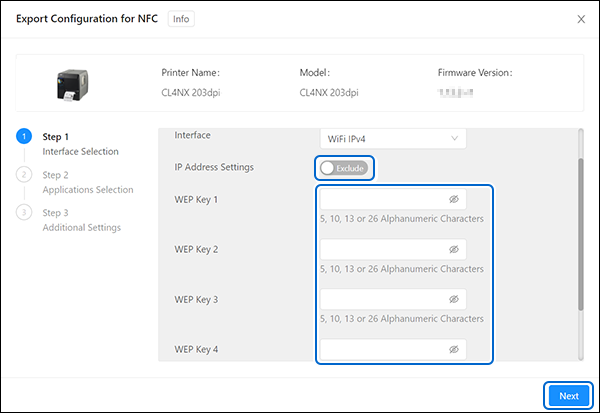
5. Als u Wi-Fi hebt geselecteerd, moet u ook [WEP Key] en/of [WPA PSK] opgeven.
6. Klik op [Volgende].
7. Klik op devervolgkeuzelijst [Applications] en selecteer de taal van de printer die moet worden opgenomen in het configuratiebestand.
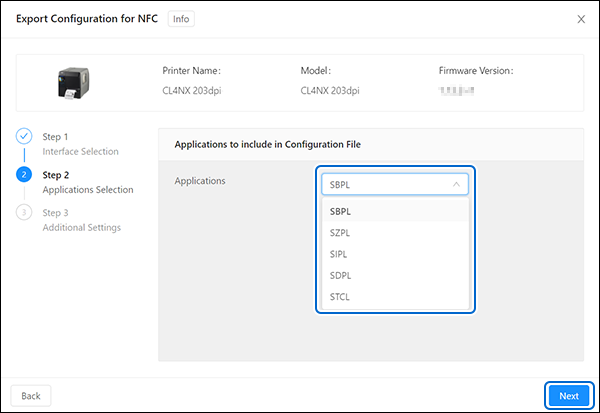
- U kunt slechts 1 toepassingsinstelling opnemen in het configuratiebestand.
8. Als u het volgende hebt geselecteerd
9. Klik op [Opslaan] om de geselecteerde printerconfiguratie op te slaan.
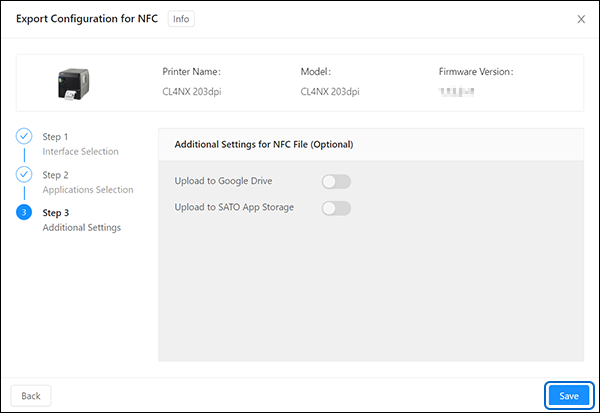
 knop om het dialoogvenster te sluiten.
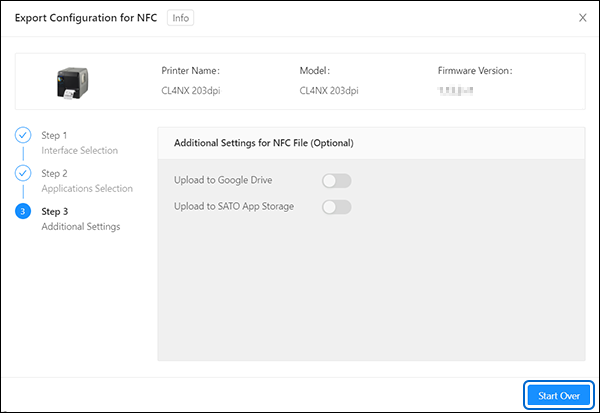
- De opties voor de instellingen [Uploaden naar Google Drive] en [Uploaden naar SATO App Storage] zijn op dit moment tot nader order niet beschikbaar.
- Niet alle printerinstellingen worden opgenomen in het configuratiebestand, omdat de grootte van het configuratiebestand moet passen bij de datacapaciteit van de NFC-interface van de printer.