
⚠️ Automatisch vertaalde tekst (niet proefgelezen door een menselijke editor)
De volgende pagina's zijn vertaald door een automatische vertaling systeem. Het machine vertaalsysteem wordt niet voor 100% juistheid gegaranderen. Sommige eigennamen worden mogelijk niet goed vertaald.
Probleem/Vraag
Hoe verstuur ik SBPL Command?
Van toepassing op
Oplossing/Antwoord
Op het tabblad [General] kunt u het SBPL-commando verzenden of de opdracht invoeren in het opdrachttekstvak en naar de printer sturen.
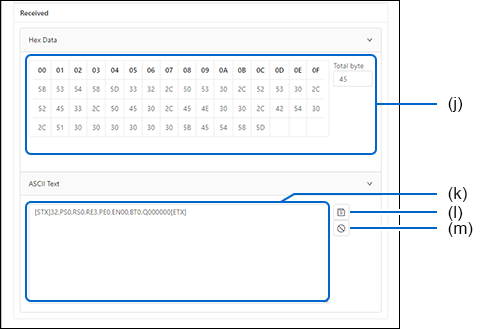
Je kunt het ook gebruiken om het printerantwoord van de opdracht op te halen. Het antwoord van de printer wordt weergegeven in zowel HEX- als ASCII-formaat.
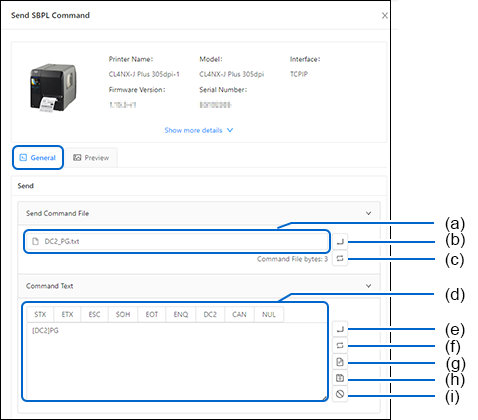
Het bestand met de SBPL opdrachten naar de printer sturen
1. |
Klik op het invoegvak voor bestanden (a) en selecteer het opdrachtbestand uit het bestandssysteem van de pc. |
2. |
Klik op de knop [Verzenden] (b). |
Het geselecteerde opdrachtbestand wordt naar de printer verzonden.
Het bestand met de Query-opdracht naar de printer verzenden
1. |
Klik op het invoervak voor bestanden (a) en selecteer het opdrachtbestand in het bestandssysteem van de pc. |
2. |
Klik op de knop [Query] (c). |
Nadat het bestand met de query-opdracht naar de printer is verzonden, stuurt de printer een antwoord terug in zowel HEX- als ASCII-formaat. De ontvangen gegevens worden weergegeven in het vak [Hex Data] (j) en het vak [ASCII Text] (k).
|
-
|
Om de ontvangen gegevens op te slaan, klik
je op de knop [Save] (l).
|
|
-
|
Om de ontvangen gegevens te wissen, klikt
u op de knop [Clear] (m).
|
Handmatig het SBPL Command invoeren en het Command naar de Printer sturen
1. |
Voer de opdracht in het vak [Command Text] (d) in. |
2. |
Klik op de knop [Send] (e). |
De ingevoerde opdracht wordt naar de printer gestuurd.
|
-
|
Als u teruggestuurde gegevens van de printer nodig hebt, klikt
u op de knop [Query] (f)
om de opdracht te verzenden.
|
|
-
|
Om de opdracht op te slaan, klik
je op de knop [Opslaan] (h).
|
|
-
|
Om de opdracht te wissen, klik
je op de knop [Wissen] (i).
|
Het commandobestand laden en de opdracht bewerken
1. |
Klik op het invoegvak voor bestanden (a) en selecteer het opdrachtbestand in het bestandssysteem van de pc. |
2. |
Klik op de knop [Load from File] (g). |
De opdracht van het geselecteerde bestand wordt weergegeven in het vak [Command Text] (d).
3. |
Bewerk de opdracht in het vak [Command Text] (d). |
4. |
Klik op de knop [Opslaan] (h) om de opdracht op te slaan. |
|
-
|
Om de opdracht te wissen, klik
je op de knop [Clear] (i).
|
[04-80034-NL].