
⚠️ Automatisch vertaalde tekst (niet proefgelezen door een menselijke editor)
De volgende pagina's zijn vertaald door een automatische vertaling systeem. Het machine vertaalsysteem wordt niet voor 100% juistheid gegaranderen. Sommige eigennamen worden mogelijk niet goed vertaald.
Probleem/Vraag
Hoe bekijk ik een voorbeeld van het SBPL commando?
Van toepassing op
SATO All-In-One Tool
Resolutie/antwoord
Op het tabblad [Preview] kunt u een voorbeeld van de uitvoerafbeelding van de SBPL opdracht bekijken.
De printer moet zijn aangesloten zodat de toepassing kan communiceren met de printer om de gegevens te verkrijgen die zijn omgezet in een label op het scherm. De inhoud van het bestand met de SBPL opdracht kan vooraf bekeken worden en in de opdrachtbox geladen worden om te controleren of te wijzigen. Gebruikers kunnen een voorbeeld van het label bekijken in verschillende afmetingen en scrollen om meer details van het label te zien.
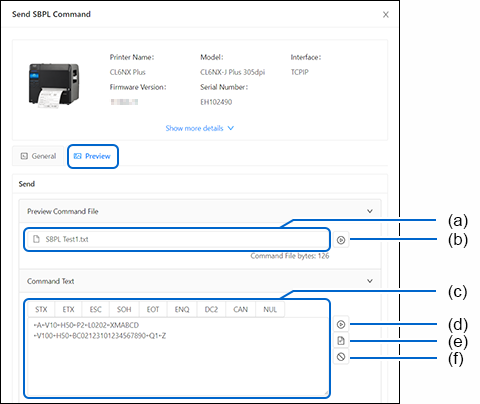
Een voorbeeld van de afbeelding van het bestand met de SBPL-opdrachten bekijken
1. | Klik op het invoegvak voor bestanden (a) en selecteer het opdrachtbestand uit het bestandssysteem van de pc. |
2. | Klik op de knop [Preview](voorbeeld) (b) om de uitvoerafbeelding van het geselecteerde opdrachtbestand weer te geven. |
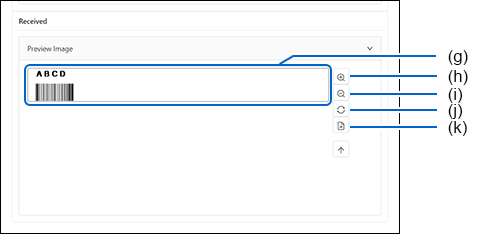
De uitvoerafbeelding wordt weergegeven in het vak [Preview Image] (g).
|
-
|
Om de afbeeldingsweergave te vergroten, klik
je op de knop [Zoom In] (h).
Je kunt de afbeeldingsweergave verplaatsen door de schuifbalk
aan de zijkanten te verschuiven.
|
|
-
|
Om de afbeeldingsweergave te verkleinen, klikt
u op de knop [Zoom uit] (i).
|
|
-
|
Om terug te keren naar de oorspronkelijke weergavegrootte, klikt
u op de knop [Reset] (j).
|
|
-
|
Om de voorbeeldafbeelding op te slaan, klikt
u op de knop [Save as Image] (k).
|
Een voorbeeld van de afbeelding weergeven met het SBPL Command dat in het Command Text Box is ingevoerd
1. | Voer de opdracht in het vak [Command Text] in (c). |
2. | Klik op de knop [Preview] (d) om de uitvoerafbeelding van de ingevoerde opdracht te tonen. |
De uitvoerafbeelding wordt weergegeven in het vak [Preview Image] (g).
|
-
|
Om de opdracht te wissen, klik
je op de knop [Clear] (f).
|
Het opdrachtbestand laden en de opdracht bewerken
1. | Klik op het invoervak voor bestanden (a) en selecteer het opdrachtbestand in het bestandssysteem van de pc. |
2. | Klik op de knop [Load from File] (e) om de opdracht van het geselecteerde bestand weer te geven in het vak [Command Text] (c). |
3. | Bewerk de opdracht in het vak [Command Text] (c). |
4. | Klik op de knop [Preview] (d) om de uitvoerafbeelding van de bewerkte opdracht weer te geven. |
De uitvoerafbeelding wordt weergegeven in het vak [Preview Image] (g).
|
-
|
Om de opdracht te wissen, klik
je op de knop [Clear] (f).
|
[04-80035-NL].