
⚠️ Automatisch vertaalde tekst (niet proefgelezen door een menselijke editor)
De volgende pagina's zijn vertaald door een automatische vertaling systeem. Het machine vertaalsysteem wordt niet voor 100% juistheid gegaranderen. Sommige eigennamen worden mogelijk niet goed vertaald.
Probleem/Vraag
Hoe kopieer ik de huidige printerinstellingen naar een nieuwe printer?
Van toepassing op
PW208NX, PW208mNX
Resolutie/antwoord
Methode 1 - Van printer naar USB-geheugen.

Kopieer de huidige productinstellingen en geïnstalleerde gegevens naar het USB-geheugen.
Alleen beschikbaar als u het USB-geheugen hebt geïnstalleerd.
Een USB-hostkabel (Mini-B) is vereist om een USB-geheugen aan te sluiten op het product.

(1) USB-hostkabel (Mini-B)
(2) USB-geheugen
(3) USB connector
|
|
|
Het geselecteerde item is als volgt:
Excl. Wi-Fi/IP/BT
Kopieer de productinstellingen en gegevens, met uitzondering van netwerkinformatie en Bluetooth-naam, naar het USB-geheugen. Dit is handig wanneer u meerdere producten instelt die al geconfigureerd zijn voor Netwerk met dezelfde productinstellingen.
◦ |
De namen van het bestand Klonen dat is aangemaakt: |
Clone_PW208NX_[het serienummer van het product].pkg
Incl. Wi-Fi/BT
Kopieer de productinstellingen en gegevens, inclusief netwerkinformatie (uitgezonderd het IP-adres) en de Bluetooth-naam naar het USB-geheugen. Dit is handig wanneer u meerdere producten instelt om te worden aangesloten op hetzelfde netwerk met dezelfde productinstellingen.
◦ |
De namen van het bestand Klonen dat is aangemaakt |
Clone_PW208NX_[het serienummer van het product]_LAN_WIFI_BT.pkg
Incl. Wi-Fi/IP/BT (alleen model PW208NX wireless LAN)
Kopieer de productinstellingen en gegevens, inclusief netwerkinformatie (met het IP-adres) en de Bluetooth-naam naar het USB-geheugen. Dit is handig wanneer u de instellingen van het te vervangen product wilt overbrengen naar een nieuw product.
◦ |
De namen van het bestand Klonen dat is aangemaakt |
Clone_PW208NX_[het serienummer van het product]_LAN_WIFI_IP_BT.pkg
Methode 2 - Alles-in-één hulpprogramma
U kunt de instellingen van de printer kopiëren en als PKG-bestand opslaan op de pc.
Deze functie wordt gebruikt om de instellingen van een bestaande printer over te nemen en in een nieuwe printer te installeren, of wanneer u meerdere printers met dezelfde instellingen instelt.
|
1.
|
Klik op de printerpagina op [Overige] > [Extra] van de geselecteerde printer.
|
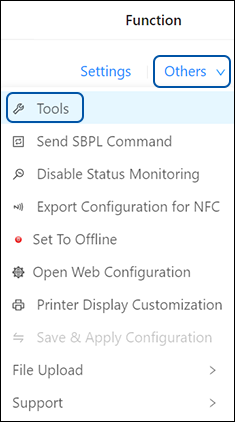
Het menu [Extra] wordt
weergegeven.
|
2.
|
Klik op de [Klonen] tabblad.
|
|
3.
|
Op het tabblad [Klonen] op de vervolgkeuzelijst (1) en selecteer een van de volgende opties.
|

[Excl. LAN/Wi-Fi/IP/Bluetooth]
Kopieer de printerinstellingen en -gegevens, met uitzondering van netwerkinformatie (LAN, Wi-Fi, IP en Bluetooth). Selecteer [Excl. LAN/Wi-Fi/IP/Bluetooth] wanneer u meerdere printers instelt die via een netwerk zijn verbonden met dezelfde printerinstellingen.
[Incl. LAN/Wi-Fi/Bluetooth]
Kopieer de printerinstellingen en -gegevens, inclusief netwerkinformatie (uitgezonderd het IP-adres). Selecteer [Incl. LAN/Wi-Fi/Bluetooth] wanneer u meerdere printers instelt die op hetzelfde netwerk moeten worden aangesloten, met dezelfde printerinstellingen.
[Incl. LAN/Wi-Fi/IP/Bluetooth]
Kopieer de printerinstellingen en -gegevens, inclusief netwerkinformatie (inclusief het IP-adres). Selecteer [Incl. LAN/Wi-Fi/IP/Bluetooth] om de instellingen van een printer die wordt vervangen over te nemen en in een nieuwe printer te installeren.
|
4.
|
Klik op [Printer klonen].
|
|
|
|
[03-80222-NL].