
⚠️ Tekst przetłumaczony automatycznie (bez korekty przez redaktora)
Następujące strony zostały przetłumaczone przez automatyczny system. Proszę wziąć pod uwagę, że system tłumaczenia maszynowego nie zapewnia 100% poprawności. Niektóre nazwy własne mogły nie zostać przetłumaczone poprawnie.
Problem/Pytanie
Jak skonfigurować RFID za pomocą Narzędzia sato all-in.
Dotyczy
Narzędzie sato all-in
Rezolucja/Odpowiedź
Funkcja[Łatwa konfiguracja RFID] pozwala użytkownikom zwiększyć efektywność i dokładność konfiguracji RFID w paśmie UHF w drukarce. Użytkownicy mogą konfigurować ustawienia drukarki RFID wyłącznie w przypadku obsługiwanych drukarek z włączoną funkcją RFID i wyposażonych w Moduł RFID w paśmie UHF.
Ta funkcja jest dostępna wyłącznie w drukarkach z serii CL4NX, CL4NX-J, CL4NX Plus, CL6NX Plus, CL4NX-J Plus, CL6NX-J Plus, CT4-LX oraz S84NX.
1.
|
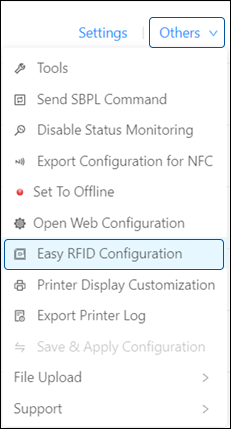
Na stronie drukarki kliknij[Inni]>[Łatwa konfiguracja RFID]dlawybranej drukarki.
|
Pojawi sięokno dialogowe[Komunikat o wyłączeniu odpowiedzialności].
2.
|
Zapoznaj się z [Komunikat o wyłączeniu odpowiedzialności] . Jeśli zgadzasz się z warunkami, kliknij [OK] , aby kontynuować.
|
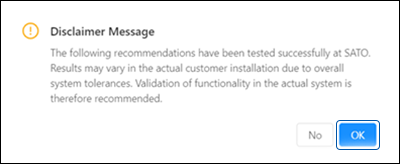
Pojawi sięokno dialogowe[Łatwa konfiguracja RFID].
3.
|
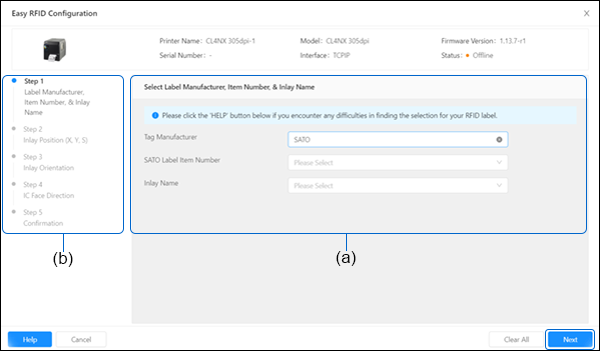
Kliknij odpowiednią listę rozwijaną, aby ustawić [Producenta tagu], [Numer katalogowy etykiety Sato]lub [Nazwa intarsji] Opcje
|
W punkcie (a) można ustawić jedną, dwie lub wszystkie trzy opcje.
|
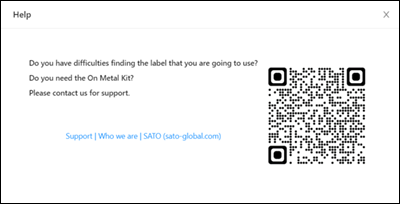
4.
|
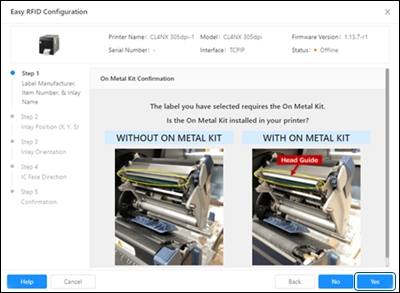
Kliknij [Dalej] , aby kontynuować, lub przejdź do konkretnych kroków, wybierając żądany krok z listy po lewej stronie (b).
|
|
5.
|
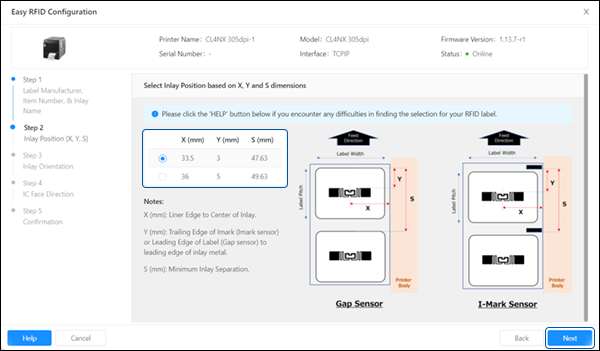
Kliknij przycisk opcji, aby wybrać pozycję intarsji na podstawie wymiarów X, Y i S Twojej etykiety.
|
6.
|
Kliknij [Dalej].
|
7.
|
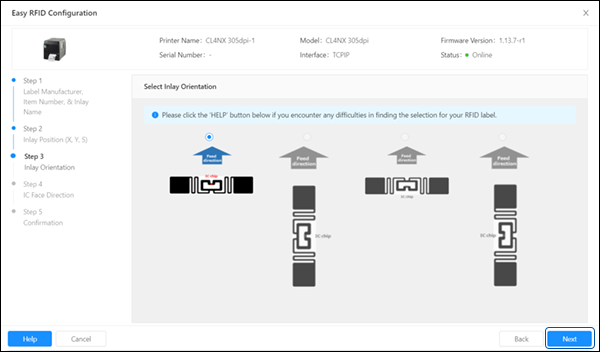
Kliknij przycisk opcji, aby wybrać orientację intarsji.
|
Dostępne opcje orientacji intarsji zależą od wyborów dokonanych w poprzednich krokach.
8.
|
Kliknij [Dalej].
|
9.
|
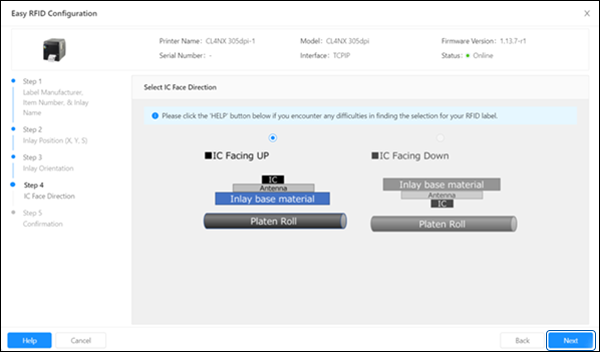
Kliknij przycisk opcji, aby wybrać kierunek powierzchni układu scalonego.
|
Dostępne opcje kierunku powierzchni układu scalonego zależą od wyborów dokonanych w poprzednich krokach.
10.
|
Kliknij [Dalej].
|
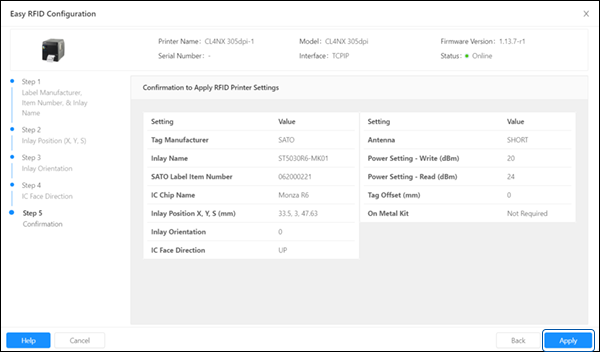
Na ekranie wyświetli się lista ustawień drukarki RFID, które mają
zostać zastosowane.
11.
|
Potwierdź ustawienia, kliknij [Zastosuj] , aby kontynuować.
|
|
12.
|
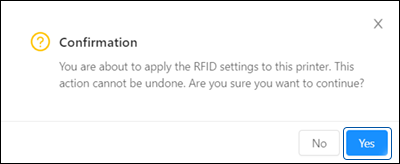
Przeczytaj komunikat w [Potwierdzenie] lub [Powiadomienia] i kliknij [Tak] , aby kontynuować lub postępować zgodnie z zalecanym sposobem postępowania.
|
Jeśli klikniesz[Tak], do drukarki zostanie wysłane polecenie SBPL w celu zastosowania tego ustawienia.
13.
|
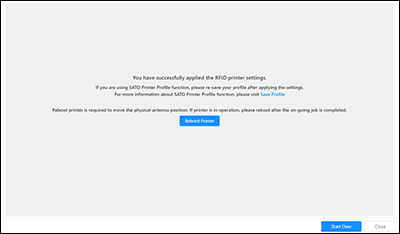
Po pomyślnym zastosowaniu ustawień drukarki RFID kliknij [Zamknij] , aby zakończyć [Łatwa konfiguracja RFID] lub kliknij [Zacznij od nowa] , aby wprowadzić inną konfigurację.
|
Aby zapewnić pomyślne wdrożenie ustawień drukarki:
◦ | W przypadku modeli CL4NX i CL4NX-J konieczne będzie dostosowanie fizycznego położenia anteny zgodnie z ustawieniami wymaganymi dla konkretnej etykiety i intarsji. 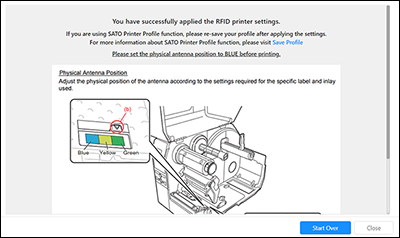 |
◦ | W przypadku modeli CL4NX Plus, CL6NX Plus, CL4NX-J Plus, CL6NX-J Plus, CT4-LX i S84NX należy kliknąćprzycisk[Uruchom ponownie drukarkę], aby drukarka mogła automatycznie dostosować położenie anteny do tagu RFID. |
Oknodialogowe[Łatwa konfiguracja RFID] zostanie zamknięte, a użytkownik zostanie przekierowany na stronę Drukarki.
|
03-80079-PL