
⚠️ ข้อความที่แปลอัตโนมัติ (ไม่ได้พิสูจน์อักษรโดยบรรณาธิการที่เป็นมนุษย์)
หน้าต่อไปนี้ได้รับการแปลโดยระบบการแปลด้วยเครื่อง โปรดทราบ: ระบบการแปลด้วยคอมพิวเตอร์ไม่ถูกต้อง 100% คำบางคำรวมทั้งคำนามที่เหมาะสมอาจมีการแปลผิด
ปัญหา/คำถาม
วิธีการไปยังหน้าเครื่องพิมพ์ในมุมมองรายการ
ใช้ได้กับ
SATO All-In-One Tool
วิธีแก้ปัญหา/คำตอบ
หน้าจอแสดงผลเริ่มต้นของเครื่องพิมพ์จะเป็นแบบรายการ คุณสามารถเปลี่ยนเป็นแบบตารางได้โดยคลิกไอคอนแบบตารางที่มุมบนขวา
ในมุมมองแบบรายการ เครื่องพิมพ์จะแสดงทีละแถวเป็นรายการย่อย
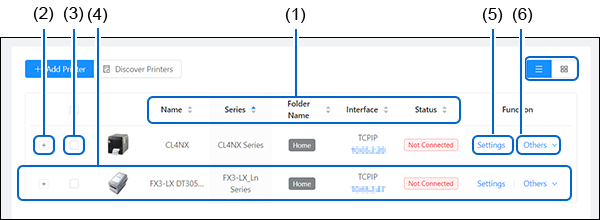
คุณสามารถดำเนินการต่อไปนี้บนหน้าการตั้งค่าเครื่องพิมพ์ได้
(1) การเรียงลำดับรายการ เครื่องพิมพ์
การคลิก [ ชื่อ ] , [ ชุด ] , [ ชื่อ โฟลเดอร์ ] [ อินเตอร์เฟส ] หรือ [ สถานะ ] ระบบจะจัดเรียงลำดับรายการเครื่องพิมพ์ตามลำดับนั้น

เมื่อลูกศรสีฟ้าชี้ขึ้น แสดงว่าการเรียงลำดับเป็นไปตามลำดับตัวอักษรจากน้อยไปมาก
เมื่อลูกศรสีฟ้าชี้ลง แสดงว่าการเรียงลำดับเป็นไปตามลำดับตัวอักษรจากมากไปน้อย
เมื่อลูกศรเป็นสีเทา แสดงว่าฟังก์ชันการเรียงลำดับถูกปิดใช้งาน
(2) แสดงรายละเอียดสถานะ เครื่องพิมพ์
คลิกที่นี่  ปุ่ม
ทางด้านซ้ายของภาพเครื่องพิมพ์เพื่อขยายแถวและแสดงสถานะ หมึกพิมพ์ สถานะกระดาษ
กระดาษ และรหัส ผิดพลาด
ปุ่ม
ทางด้านซ้ายของภาพเครื่องพิมพ์เพื่อขยายแถวและแสดงสถานะ หมึกพิมพ์ สถานะกระดาษ
กระดาษ และรหัส ผิดพลาด
ปุ่ม
ทางด้านซ้ายของภาพเครื่องพิมพ์เพื่อขยายแถวและแสดงสถานะ หมึกพิมพ์ สถานะกระดาษ
กระดาษ และรหัส ผิดพลาด
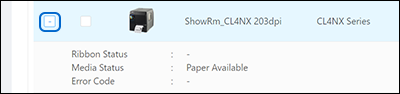
คลิกที่นี่  ปุ่ม
สำหรับย่อข้อมูลนี้
ปุ่ม
สำหรับย่อข้อมูลนี้
ปุ่ม
สำหรับย่อข้อมูลนี้
(3) การลบ เครื่องพิมพ์ ออกจากรายการ
ก) เลือกช่องทำเครื่องหมายทางด้านซ้ายของเครื่องพิมพ์ที่คุณต้องการลบออกจากหน้าเครื่องพิมพ์
ข) การ [ ลบ ] ปุ่ม, [ เลือกทั้งหมด ] ปุ่ม และ [ ชัดเจน ] ปุ่ม จะปรากฏอยู่ทางด้านบนซ้ายของหน้าจอเครื่องพิมพ์
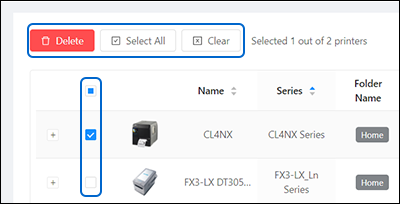
- คลิก [เลือกทั้งหมด] เพื่อเลือกเครื่องพิมพ์ทั้งหมดในหน้าเครื่องพิมพ์
- คลิก [ล้าง] เพื่อล้างเครื่องหมายถูกทั้งหมดของเครื่องพิมพ์ที่เลือกไว้
- คลิก [ลบ ] เพื่อลบเครื่องพิมพ์ที่เลือกออกจากหน้าเครื่องพิมพ์
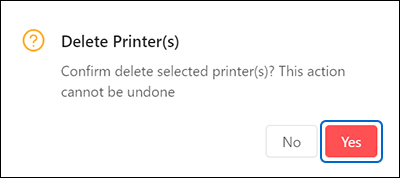
ค) เมื่อคลิก ปุ่ม [ ลบ ] หน้าต่างยืนยันจะปรากฏขึ้น คลิก [ใช่] เพื่อดำเนินการต่อ
(4) แสดงข้อมูล เครื่องพิมพ์
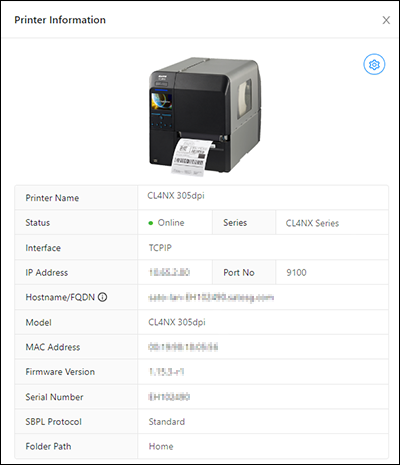
เลื่อนเคอร์เซอร์เพื่อเลือกแถวของเครื่องพิมพ์ที่คุณต้องการแสดงข้อมูลเครื่องพิมพ์ จากนั้นคลิกบริเวณอื่นที่ไม่ใช่ที่อยู่ IP ของเครื่องพิมพ์ [ อินเตอร์เฟส ] [ การตั้งค่า ] และ [ อื่นๆ ] .
เดอะ [ ข้อมูล เครื่องพิมพ์ ] แสดงบทสนทนา
(5) แสดงเมนู การตั้งค่า
คลิก [ การตั้งค่า ] เพื่อแสดงให้เห็น [ การตั้งค่า ] เมนู.
คุณสามารถกำหนดค่าการตั้งค่าเครื่องพิมพ์จากระยะไกลได้ในเมนูนี้
(6) แสดงเมนู อื่นๆ
เลื่อนเคอร์เซอร์ไปที่ [ อื่นๆ ] เพื่อแสดงให้เห็น [ อื่นๆ ] เมนูแบบดรอปดาวน์
คุณสามารถเลือกดำเนินการฟังก์ชันต่างๆ ในเมนูนี้ได้
[04-80026-TH]