
⚠️ ข้อความที่แปลอัตโนมัติ (ไม่ได้พิสูจน์อักษรโดยบรรณาธิการที่เป็นมนุษย์)
หน้าต่อไปนี้ได้รับการแปลโดยระบบการแปลด้วยเครื่อง โปรดทราบ: ระบบการแปลด้วยคอมพิวเตอร์ไม่ถูกต้อง 100% คำบางคำรวมทั้งคำนามที่เหมาะสมอาจมีการแปลผิด
ปัญหา/คำถาม
วิธีการค้นหาเครื่องพิมพ์ในหน้าเครื่องพิมพ์ในมุมมองแบบตาราง
ใช้ได้กับ
SATO All-In-One Tool
วิธีแก้ปัญหา/คำตอบ
คลิกไอคอนมุมมองตารางที่มุมบนขวาเพื่อดูหน้าเอกสารการพิมพ์ในรูปแบบตาราง คุณสามารถเปลี่ยนกลับไปเป็นมุมมองรายการได้โดยคลิกไอคอนมุมมองรายการ
ในมุมมองแบบตาราง เครื่องพิมพ์แต่ละเครื่องจะแสดงอยู่ในตารางของตัวเอง โดยชื่อเครื่องพิมพ์ รุ่นเครื่องพิมพ์ อินเทอร์เฟซการเชื่อมต่อ และสถานะของเครื่องพิมพ์จะแสดงอยู่ด้านล่างภาพของเครื่องพิมพ์แต่ละเครื่อง [ ข้อมูล เครื่องพิมพ์ ] [ การตั้งค่า ] และ [ อื่นๆ ] ตัวเลือกต่างๆ จะแสดงเป็นไอคอนในตาราง
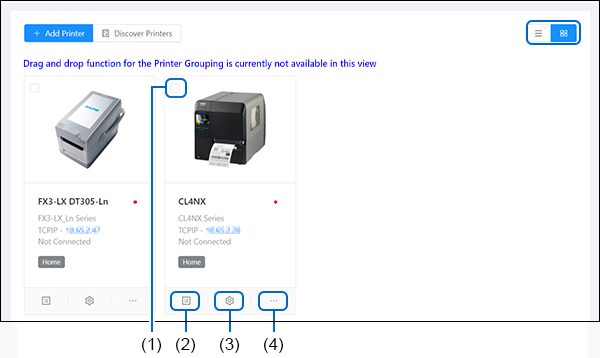
คุณสามารถดำเนินการต่อไปนี้บนหน้าการตั้งค่าเครื่องพิมพ์ได้
(1) การลบ เครื่องพิมพ์ ออกจากรายการ
1. | เลือกช่องทำเครื่องหมายที่มุมบนซ้ายของหน้าเครื่องพิมพ์ที่คุณต้องการลบออก |
|
2.
|
เดอะ [
ลบ
] ปุ่ม, [
เลือกทั้งหมด
] ปุ่ม
และ [
ชัดเจน
] ปุ่ม
จะปรากฏอยู่ทางด้านบนซ้ายของหน้าจอเครื่องพิมพ์

|
- คลิก [ เลือกทั้งหมด ] เพื่อเลือกเครื่องพิมพ์ทั้งหมดในหน้าการตั้งค่าเครื่องพิมพ์
- คลิก [ล้าง] เพื่อล้างเครื่องหมายถูกทั้งหมดของเครื่องพิมพ์ที่เลือกไว้
- คลิก [ ลบ ] เพื่อลบเครื่องพิมพ์ที่เลือกออกจากหน้าเครื่องพิมพ์
|
3.
|
เมื่อ [
ลบ
] เมื่อคลิก
ปุ่ม แล้ว หน้าต่างยืนยันจะปรากฏขึ้น
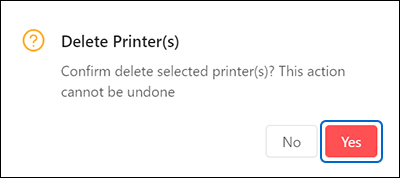 คลิก [
ใช่
] เพื่อดำเนินการต่อ
คลิก [
ใช่
] เพื่อดำเนินการต่อ
|
(2) แสดงข้อมูล เครื่องพิมพ์
คลิกที่นี่ [ ข้อมูล เครื่องพิมพ์ ] ไอคอนที่อยู่ด้านล่างซ้ายของตารางเครื่องพิมพ์
เดอะ [ ข้อมูล เครื่องพิมพ์ ] แสดงบทสนทนา
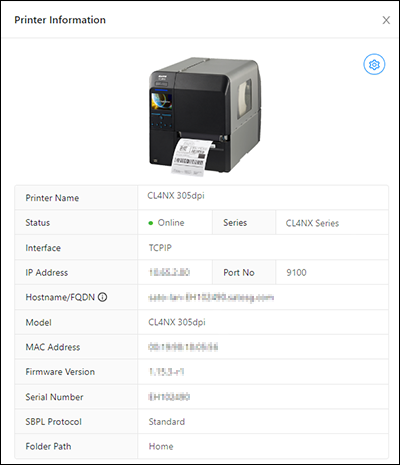
(3) แสดงเมนู การตั้งค่า
คลิกที่นี่ [ การตั้งค่า ] ไอคอนที่อยู่ตรงกลางด้านล่างของตารางเครื่องพิมพ์
เดอะ [ การตั้งค่า ] หน้าเมนูแสดงขึ้น
คุณสามารถกำหนดค่าการตั้งค่าเครื่องพิมพ์จากระยะไกลได้ในเมนูนี้
(4) แสดงเมนู อื่นๆ
คลิกที่นี่ [ อื่นๆ ] ไอคอนที่มุมล่างขวาของตารางเครื่องพิมพ์เพื่อแสดง [ อื่นๆ ] เมนูแบบดรอปดาวน์
คุณสามารถเลือกดำเนินการฟังก์ชันต่างๆ ในเมนูนี้ได้
[04-80027-TH]