
⚠️ ข้อความที่แปลอัตโนมัติ (ไม่ได้พิสูจน์อักษรโดยบรรณาธิการที่เป็นมนุษย์)
หน้าต่อไปนี้ได้รับการแปลโดยระบบการแปลด้วยเครื่อง โปรดทราบ: ระบบการแปลด้วยคอมพิวเตอร์ไม่ถูกต้อง 100% คำบางคำรวมทั้งคำนามที่เหมาะสมอาจมีการแปลผิด
ปัญหา/คำถาม
วิธีการอัปโหลดไฟล์ภาพไปยังเครื่องพิมพ์
ใช้ได้กับ
SATO All-In-One Tool
วิธีแก้ปัญหา/คำตอบ
1. คลิก ปุ่ม [ เพิ่ม ]
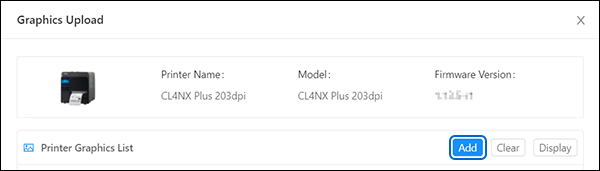 เดอะ [
เพิ่ม กราฟิก
] แสดงบทสนทนา
เดอะ [
เพิ่ม กราฟิก
] แสดงบทสนทนา
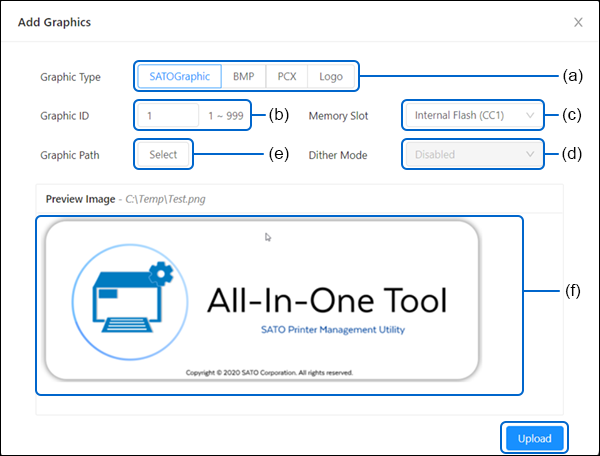
2. เลือก [ ประเภท กราฟิก ] (ก) สำหรับกราฟิกที่คุณต้องการอัปโหลด
3. ป้อนหมายเลขประจำตัวของกราฟิกใน ช่องข้อความ [ รหัสกราฟิก ] (b)
หมายเลขประจำตัวที่ว่างถัดไปสำหรับประเภทกราฟิกที่เลือกจะแสดงเป็นค่าเริ่มต้น
4. คลิก รายการดรอปดาวน์ [ สล็อต ความจำ ] (c) และเลือกตำแหน่งหน่วยความจำที่คุณต้องการบันทึกกราฟิก
[ สล็อต หน่วยความจำ ] จะไม่สามารถใช้งานได้หากเลือก [ โลโก้ ] ใน [ ประเภท กราฟิก ]
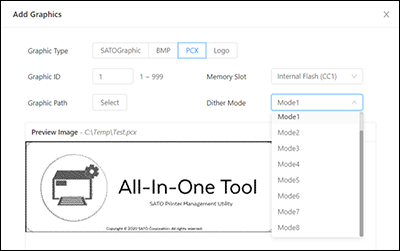
5. คลิก รายการดรอปดาวน์ [ Dither โหมด ] (d) และเลือกเอฟเฟกต์การกระจายแสง
คุณสมบัติเอฟเฟกต์ Dithering จะใช้งานได้ก็ต่อเมื่อคุณเลือก [ BMP ] , [ PCX ] หรือ [ Logo ] ใน [ ประเภท กราฟิก ] เท่านั้น คุณสมบัตินี้ช่วยให้สามารถอัปโหลดกราฟิกที่มีเอฟเฟกต์การไล่ระดับสีได้
6. คลิก ช่องเลือก [ เส้นทางกราฟิก ] (e) เพื่อเลือกไฟล์กราฟิกจากระบบไฟล์ของพีซี
ภาพกราฟิกที่เลือกจะแสดงอยู่ในช่อง [ ภาพตัวอย่าง ] (f)
7. คลิก [ อัป โหลด ]
- เมื่อตั้งค่า [ โหมด การกระจายจุดสี ] แล้ว กล่อง [ ภาพตัวอย่าง ] จะแสดงผลลัพธ์ของเอฟเฟกต์การกระจายจุดสี
[04-80049-TH]