
⚠️ ข้อความที่แปลอัตโนมัติ (ไม่ได้พิสูจน์อักษรโดยบรรณาธิการที่เป็นมนุษย์)
หน้าต่อไปนี้ได้รับการแปลโดยระบบการแปลด้วยเครื่อง โปรดทราบ: ระบบการแปลด้วยคอมพิวเตอร์ไม่ถูกต้อง 100% คำบางคำรวมทั้งคำนามที่เหมาะสมอาจมีการแปลผิด
ปัญหา/คำถาม
วิธีการอัปโหลดภาพกราฟิก
ใช้ได้กับ
SATO All-In-One Tool
วิธีแก้ปัญหา/คำตอบ
ฟังก์ชันนี้ช่วยให้คุณสามารถอัปโหลดและบันทึกภาพกราฟิกลงในหน่วยความจำของเครื่องพิมพ์ได้ โดยรองรับรูปแบบภาพกราฟิกดังต่อไปนี้:
|
-
|
บีเอ็มพี
|
|
-
|
JPG
|
|
-
|
ภาพเคลื่อนไหว GIF
|
|
-
|
PNG
|
ฟังก์ชันนี้รองรับรูปแบบการอัปโหลดต่อไปนี้:
|
-
|
SATOGraphic: กราฟิก SATO (คำสั่ง ESC+GR/GI)
|
|
-
|
BMP: รูปภาพแบบบิตแมป (คำสั่ง ESC+GT/GC)
|
|
-
|
PCX: รูปภาพ PCX (คำสั่ง ESC+PI/PY)
|
|
-
|
โลโก้: พิมพ์โลโก้ลงในหน่วยความจำแฟลชภายใน (คำสั่ง FD)
|
(1) [ รายการ กราฟิก เครื่องพิมพ์ ]
หากมีการติดตั้งโปรแกรมกราฟิกใดๆ ในเครื่องพิมพ์ โปรแกรมกราฟิกเหล่านั้นจะแสดงขึ้นในเครื่องพิมพ์ [ รายการ กราฟิก เครื่องพิมพ์ ]
(2) [ เพิ่ม ] ปุ่ม
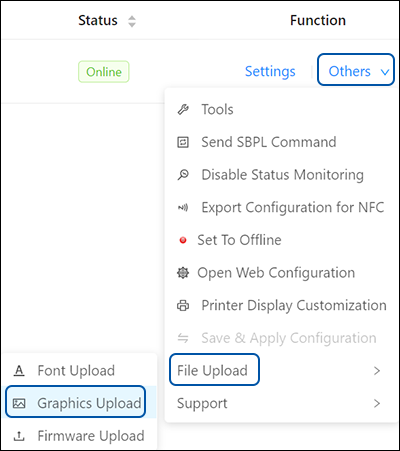
ในหน้าเครื่องพิมพ์ ให้คลิก [
อื่นๆ
] - [
อัปโหลดไฟล์
] - [
อัปโหลด กราฟิก
] ของเครื่องพิมพ์ที่เลือกไว้
เดอะ [
อัปโหลด กราฟิก
] แสดงบทสนทนา
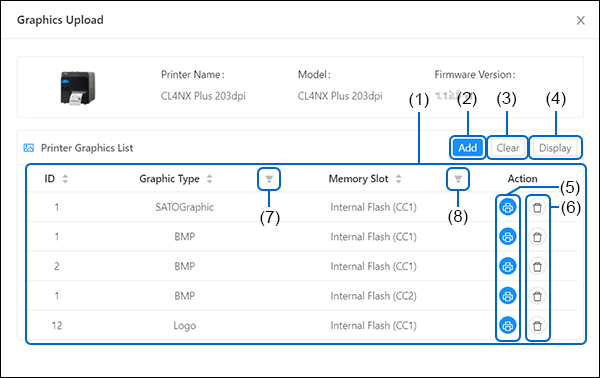
คลิก ปุ่ม นี้เพื่อเพิ่มภาพกราฟิกไปยังเครื่องพิมพ์
(3) [ รีเฟรช ] ปุ่ม
คลิก ปุ่ม นี้เพื่อรีเฟรชรายการกราฟิก
(4) [ ชัดเจน ] ปุ่ม
คลิก ปุ่ม นี้เพื่อลบกราฟิกทั้งหมดที่แสดงอยู่ [ รายการ กราฟิก เครื่องพิมพ์ ]
(5) [ พิมพ์ทดสอบ ] ปุ่ม
คลิก ปุ่ม นี้เพื่อทำการพิมพ์ทดสอบภาพกราฟิกที่เกี่ยวข้อง
(6) [ ลบ ] ปุ่ม
คลิก ปุ่ม นี้เพื่อลบภาพกราฟิกที่เกี่ยวข้อง
(7) ปุ่ม เมนูตัวกรอง
คลิก ปุ่ม นี้เพื่อกรองรายการตามประเภทกราฟิก
(8) ปุ่ม เมนูตัวกรอง
คลิก ปุ่ม นี้เพื่อกรองรายการตามช่องเสียบหน่วยความจำ
|
-
|
คุณสามารถเรียงลำดับรายการกราฟิกได้โดยการคลิก [
รหัส
]
, [
ประเภท กราฟิก
] หรือ [
สล็อต หน่วยความจำ
] ส่วนหัว
|
[04-80048-TH]