
⚠️ Automatisch übersetzter Text (nicht von einem menschlichen Redakteur Korrektur gelesen)
Die folgenden Seiten wurden durch ein automatisches maschinelles Übersetzungssystem übersetzt. Bitte beachten Sie, dass das maschinelle Übersetzungssystem nicht 100%ig korrekt ist. Es ist möglich, dass einige Wörter, einschließlich Eigennamen, nicht korrekt übersetzt sind.
Problem/Frage
Wie navigiert man in der Listenansicht durch die Druckerseiten?
Gilt für
SATO All-In-One-Tool
Lösung/Antwort
Die Standardansicht der Druckerseite ist die Listenansicht. Sie können zur Rasteransicht wechseln, indem Sie auf das Rasteransicht-Symbol oben rechts klicken.
In der Listenansicht werden die Drucker zeilenweise als Listenelemente angezeigt.
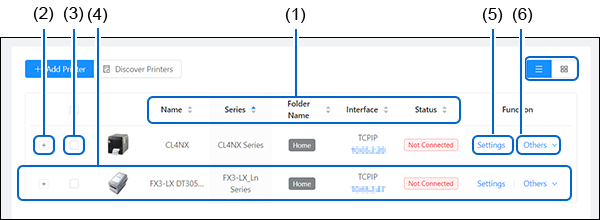
Auf der Druckerseite können Sie folgende Vorgänge ausführen.
(1)Sortieren der Druckerliste
Durch Klicken auf[Name],[Serie],[Ordnername],[Schnittstelle]oder[Status]wirddie Druckerliste entsprechend sortiert.

Wenn der blaue Pfeil nach oben zeigt, erfolgt die Sortierung in alphabetisch aufsteigender Reihenfolge.
Wenn der blaue Pfeil nach unten zeigt, erfolgt die Sortierung in absteigender alphabetischer Reihenfolge.
Wenn die Pfeile grau sind, ist die Sortierfunktion deaktiviert.
(2)Anzeigen der Details zum Druckerstatus
Klicken Sie auf dieSchaltfläche „

“links neben der Druckerdarstellung, um die Zeile zu erweitern und den Farbbandstatus, den Medienstatus sowie den Fehlercode anzuzeigen.
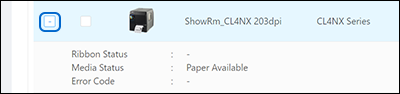
Klicken Sie auf dieSchaltfläche „

“, um diese Informationen wieder auszublenden.
(3)Drucker aus der Liste löschen
a) Aktivieren Sie das Kontrollkästchen links neben dem Drucker, den Sie von der Druckerseite entfernen möchten.
b) Die [Löschen] Schaltfläche, [Alles auswählen] Schaltfläche und [Löschen] Schaltfläche werden oben links auf der Druckerseite angezeigt.
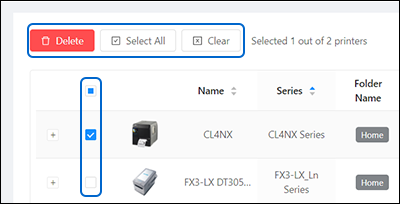
- Klicken Sie auf [Alle auswählen], um alle Drucker auf der Druckerseite auszuwählen.
- Klicken Sie auf [Löschen], um alle Kontrollkästchen der ausgewählten Drucker zu deaktivieren.
- Klicken Sie auf [Löschen], um die ausgewählten Drucker von der Druckerseite zu löschen.
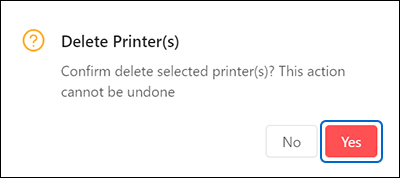
c) Wenn Sie auf die Schaltfläche [Löschen] klicken, wird ein Bestätigungsdialogfeld angezeigt. Klicken Sie auf [Ja], um fortzufahren.
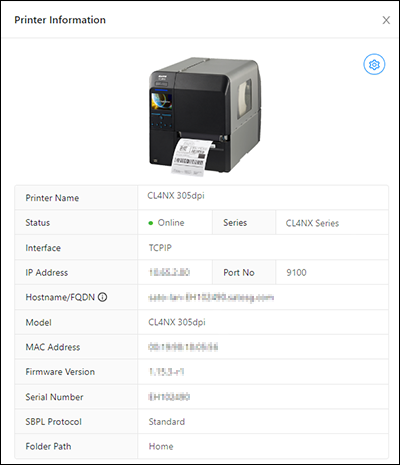
(4)Anzeigen der Druckerinformationen
Bewegen Sie den Cursor, um die Zeile des Druckers zu markieren, dessen Druckerinformationen Sie anzeigen möchten. Klicken Sie dann auf einen Bereich außerhalb der IP-Adresse unter[Schnittstelle],[Einstellungen]und[Sonstiges].
DasDialogfeld[Druckerinformationen] wird angezeigt.
(5)Anzeigen des Einstellungsmenüs
Klicken Sie auf[Einstellungen],umdasMenü[Einstellungen] anzuzeigen.
In diesem Menü können Sie die Druckereinstellungen aus der Ferne konfigurieren.
(6)Anzeigen des Menüs „Sonstiges“
Bewegen Sie den Cursor auf[Sonstiges],umdasDropdown-Menü[Sonstiges] anzuzeigen.
In diesem Menü können Sie verschiedene Funktionen auswählen.
[04-80026-DE]