
⚠️ Automatisch übersetzter Text (nicht von einem menschlichen Redakteur Korrektur gelesen)
Die folgenden Seiten wurden durch ein automatisches maschinelles Übersetzungssystem übersetzt. Bitte beachten Sie, dass das maschinelle Übersetzungssystem nicht 100%ig korrekt ist. Es ist möglich, dass einige Wörter, einschließlich Eigennamen, nicht korrekt übersetzt sind.
Problem/Frage
Wie konfiguriert man RFID über das SATO All-In-One-Tool?
Gilt für
SATO All-In-One-Tool
Lösung/Antwort
Die Funktion[Einfache RFID-Konfiguration] ermöglicht es Benutzern, die Effizienz und Genauigkeit bei der Konfiguration des UHF-RFID-Druckers zu verbessern. Benutzer können die RFID-Druckereinstellungen nur für unterstützte Drucker konfigurieren, bei denen RFID aktiviert ist und die mit einem UHF-RFID-Modul ausgestattet sind.
Diese Funktion ist nur für Drucker der Serien CL4NX, CL4NX-J, CL4NX Plus, CL6NX Plus, CL4NX-J Plus, CL6NX-J Plus, CT4-LX und S84NX verfügbar.
1.
|
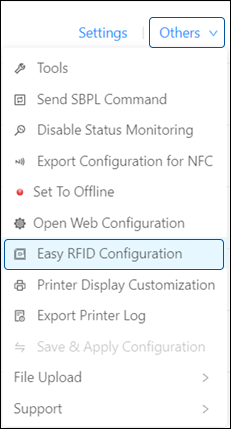
Klicken Sie auf der Druckerseitebeidem ausgewählten Druckerauf[Sonstiges]>[Einfache RFID-Konfiguration].
|
DasDialogfeld[Haftungsausschluss]
wird angezeigt.
2.
|
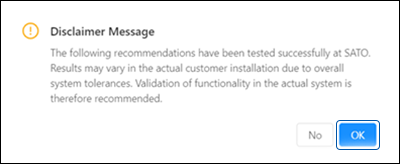
Lesen Sie die [Haftungsausschlussmeldung] sorgfältig durch. Wenn Sie mit den Bedingungen einverstanden sind, klicken Sie auf [OK] , um fortzufahren.
|
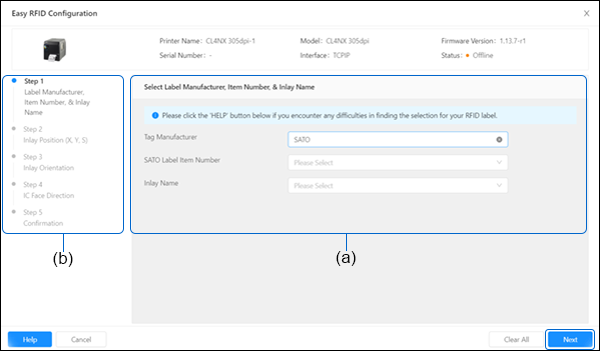
DasDialogfeld[Einfache RFID-Konfiguration]
wird angezeigt.
3.
|
Klicken Sie auf die entsprechende Dropdown-Liste, um die [Tag-Hersteller], [SATO-Artikelnummer]oder [Name des Inlays] Optionen.
|
Sie können eine, zwei oder alle drei Optionen unter (a) festlegen.
|
4.
|
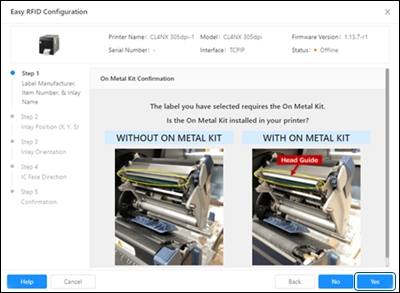
Klicken Sie auf [Weiter] , um fortzufahren, oder springen Sie zu bestimmten Schritten, indem Sie den gewünschten Schritt aus der Liste auf der linken Seite auswählen (b).
|
|
5.
|
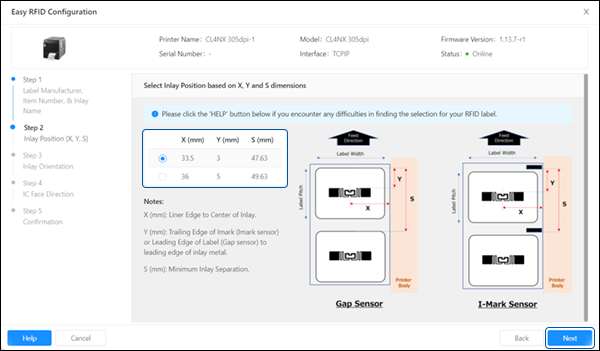
Klicken Sie auf die Optionsschaltfläche, um die Inlay-Position anhand der X-, Y- und S-Abmessungen Ihres Etiketts auszuwählen.
|
6.
|
Klicken Sie [Weiter].
|
7.
|
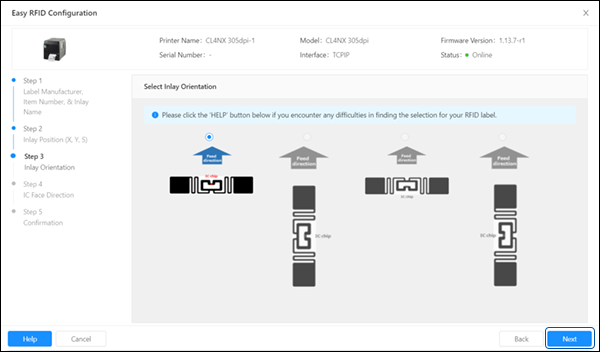
Klicken Sie auf die Optionsschaltfläche, um die Ausrichtung des Inlays auszuwählen.
|
Die verfügbaren Optionen für die Ausrichtung des Inlays hängen von den in den vorherigen Schritten getroffenen Auswahlen ab.
8.
|
Klicken Sie auf [Weiter].
|
9.
|
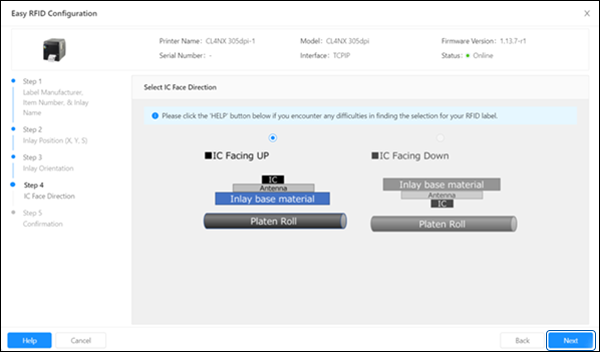
Klicken Sie auf die Optionsschaltfläche, um die Ausrichtung der IC-Oberfläche auszuwählen.
|
Die verfügbaren Optionen für die IC-Ausrichtung hängen von den in den vorherigen Schritten getroffenen Auswahlen ab.
10.
|
Klicken Sie auf [Weiter].
|
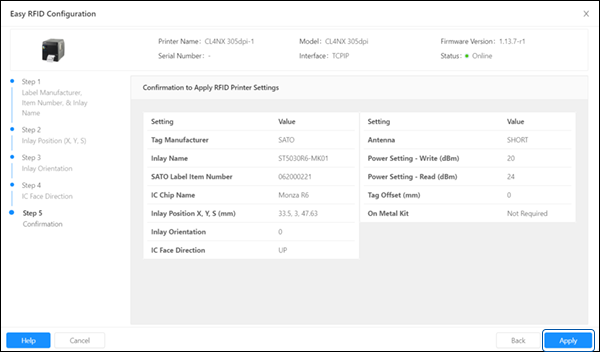
Auf dem Bildschirm wird eine Liste der anzuwendenden RFID-Druckereinstellungen
angezeigt.
11.
|
Bestätigen Sie die Einstellung und klicken Sie auf [Übernehmen] , um fortzufahren.
|
|
12.
|
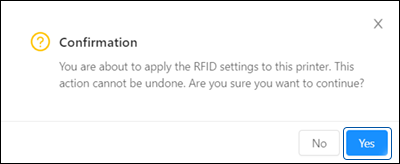
Lesen Sie die Meldung im [Bestätigungsbildschirm] oder [Benachrichtigungen] Dialogfeld und klicken Sie auf [„Ja“] , um fortzufahren, oder befolgen Sie die empfohlene Vorgehensweise.
|
Wenn Sie auf[Ja] klicken, wird ein SBPL-Befehl an den Drucker gesendet, um die Einstellung zu übernehmen.
13.
|
Nachdem die RFID-Druckereinstellungen erfolgreich übernommen wurden, klicken Sie auf [Schließen] , um den Vorgang zu beenden [Einfache RFID-Konfiguration] oder klicken Sie auf [Von vorne beginnen] , um eine weitere Konfiguration vorzunehmen.
|
So stellen Sie sicher, dass die Druckereinstellungen erfolgreich übernommen werden:
◦ | Bei den Modellen CL4NX und CL4NX-J müssen Sie die physische Position der Antenne entsprechend den für das jeweilige Etikett und Inlay erforderlichen Einstellungen anpassen. 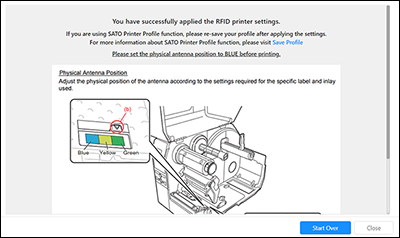 |
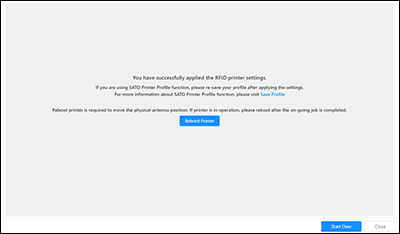
◦ | Bei den Modellen CL4NX Plus, CL6NX Plus, CL4NX-J Plus, CL6NX-J Plus, CT4-LX und S84NX klicken Sie aufdie Schaltfläche[Drucker neu starten], damit der Drucker die Position der Antenne automatisch an das RFID-Tag anpassen kann. |
DasDialogfeld[Einfache RFID-Konfiguration] wird geschlossen und der Benutzer wird zur Druckerseite weitergeleitet.
|
03-80079-DE