
⚠️ Automatisch übersetzter Text (nicht von einem menschlichen Redakteur Korrektur gelesen)
Die folgenden Seiten wurden durch ein automatisches maschinelles Übersetzungssystem übersetzt. Bitte beachten Sie, dass das maschinelle Übersetzungssystem nicht 100%ig korrekt ist. Es ist möglich, dass einige Wörter, einschließlich Eigennamen, nicht korrekt übersetzt sind.
Problem/Frage
Wie kann man Startbildschirm-Bilder und Hilfevideos hochladen?
Gilt für
SATO All-In-One-Tool
Lösung/Antwort
Mit dieser Funktion können Sie Startbildschirmbilder und Hilfevideos hochladen, die dann imMenü[Informationen]>[Hilfe] des Druckers verfügbar sind. Diese Funktion ist verfügbar für die Serien CL4NX/CL6NX/CL4NX-J/CL6NX-J/CL4NX Plus/CL6NX Plus/CL4NX-J Plus/CL6NX-J Plus (Firmware-Version muss 1.4.1 oder höher sein), sowie für die Drucker der Serien FX3-LX_Ln, PW4NX, CT4-LX/CT4-LX-HC/HC4-LX und S84NX/S86NX.
Klicken Sie auf der Druckerseitebeidem ausgewählten Drucker auf[Sonstiges]>[Anpassung der Druckeranzeige].
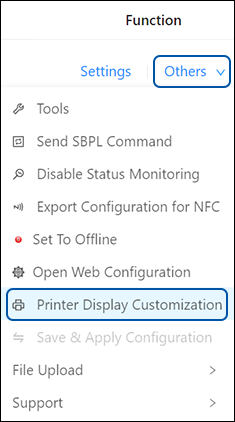
DasDialogfeld[Anpassung der Druckeranzeige] wird angezeigt.
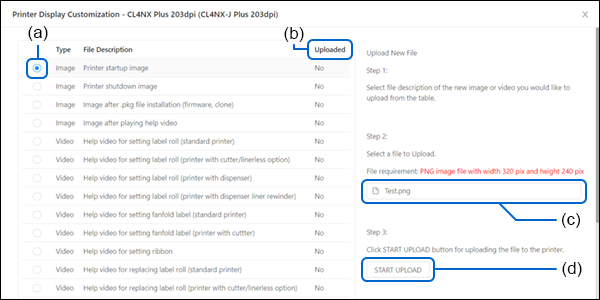
DieFunktion[Druckeranzeige anpassen] speichert eine neue Bild-/Videodatei oder überschreibt die alte, falls die Datei bereits im Drucker vorhanden ist. In der Liste zeigt dieSpalte[Hochgeladen] (b)[Ja] an,wenndie jeweilige Bild- oder Videodatei vorhanden ist. Andernfalls wird[Nein] angezeigt,wennkeine Datei hochgeladen wurde.
Hochladen eines Bildes/Videos
1. | Wählen Sie in der Liste die Dateibeschreibung des Bildes oder Videos aus, das Sie hochladen möchten. Die Optionsschaltfläche (a) auf der linken Seite zeigt die Auswahl an. |
2. | Klicken Sie auf das Feld zum Einfügen der Datei (c) und wählen Sie die gewünschte Datei aus dem Dateisystem Ihres PCs aus. |
Beachten Sie dabei die angegebenen Dateianforderungen.
3. | Klicken Sie auf[UPLOAD STARTEN](d). |
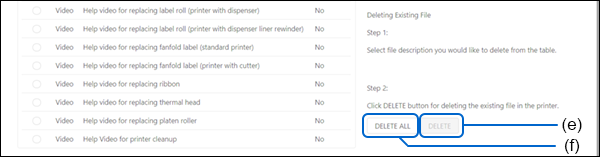
Ausgewähltes Bild/Video löschen
1. | Wählen Sie das hochgeladene Bild/Video aus, das Sie löschen möchten. Die Optionsschaltfläche (a) auf der linken Seite zeigt die Auswahl an. |
2. | Klicken Sie auf[LÖSCHEN](e). |
Alle Bilder/Videos löschen
1. | Klicken Sie auf[ALLE LÖSCHEN](f). |
Durch das Löschen der Bilder werden diese nicht mehr vom Drucker angezeigt; durch das Löschen der Videos werden jedoch die ursprünglich bereits standardmäßig enthaltenen Hilfefilme wiederhergestellt.
CT4-LX, CT4-LX-HC, HC4-LX: Dateiendung .png, Größe 480 x 272 Pixel FX3-LX_Ln: Dateiendung .png, Größe 480 x 800 Pixel Andere Drucker: Dateiendung .png, Größe 320 x 240 Pixel
CT4-LX, CT4-LX-HC, HC4-LX: Dateiendung .webm, Größe 480 x 272 Pixel, Dateigröße unter 15 MB FX3-LX_Ln: Dateiendung .webm, Größe 480 x 800 Pixel, Dateigröße unter 15 MB Andere Drucker: Dateiendung .webm, Größe 320 x 240 Pixel, Dateigröße unter 15 MB |
[04-80040-DE