⚠️ Automatisch übersetzter Text (nicht von einem menschlichen Redakteur Korrektur gelesen)
Die folgenden Seiten wurden durch ein automatisches maschinelles Übersetzungssystem übersetzt. Bitte beachten Sie, dass das maschinelle Übersetzungssystem nicht 100%ig korrekt ist. Es ist möglich, dass einige Wörter, einschließlich Eigennamen, nicht korrekt übersetzt sind.
Problem/Frage
Wie lade ich Grafiken auf den Drucker hoch?
Gilt für
SATO All-In-One-Tool
Lösung/Antwort
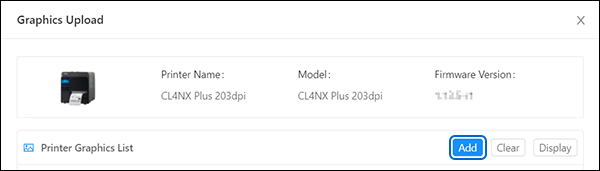
1. Klicken Sie auf dieSchaltfläche[Hinzufügen].
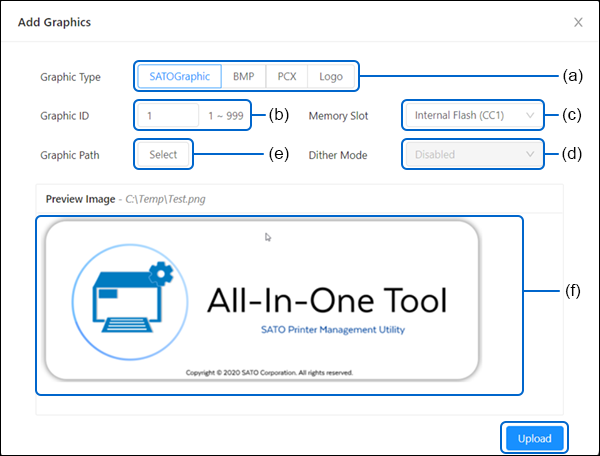
2. Wählen Sie den[Grafiktyp](a) für die Grafik aus, die Sie hochladen möchten.
3. Geben Sie die Identifikationsnummer der Grafik in dasTextfeld[Grafik-ID](b) ein.
4. Klicken Sie auf dieDropdown-Liste[Speicherplatz](c) und wählen Sie den Speicherort aus, an dem Sie die Grafik speichern möchten.
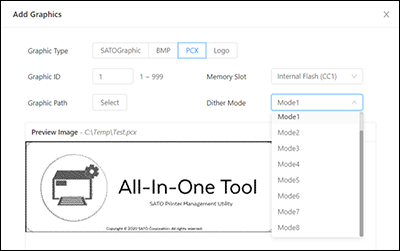
5. Klicken Sie auf dieDropdown-Liste[Dither-Modus](d) und wählen Sie den Dither-Effekt aus.
6. Klicken Sie auf dasAuswahlfeld[Grafikpfad](e), um die Grafikdatei aus dem Dateisystem des PCs auszuwählen.
7. Klicken Sie auf[Hochladen].
- Wenn der[Dithering-Modus]eingestellt ist, zeigt das Feld[Vorschau]die Ausgabe des Dithering-Effekts an.