
⚠️ Automatisch übersetzter Text (nicht von einem menschlichen Redakteur Korrektur gelesen)
Die folgenden Seiten wurden durch ein automatisches maschinelles Übersetzungssystem übersetzt. Bitte beachten Sie, dass das maschinelle Übersetzungssystem nicht 100%ig korrekt ist. Es ist möglich, dass einige Wörter, einschließlich Eigennamen, nicht korrekt übersetzt sind.
Problem/Frage
So suchen Sie nach einem Drucker
Gilt für
SATO All-In-One-Tool
Lösung/Antwort
Sie können den Druckernamen eingeben, um auf der Druckerseite nach einem bestimmten Drucker zu suchen. Darüber hinaus können Sie den Suchfilter nutzen, um Ihre Suchergebnisse anhand verschiedener Kriterien einzugrenzen. Diese Funktion ermöglicht es Benutzern, Drucker schnell und effizient zu finden, ohne umfangreiche Listen manuell durchsehen zu müssen.
Geben Sie in der oberen Symbolleiste den Druckernamen ein, um nach einem bestimmten Drucker zu suchen. Das Suchergebnis wird direkt auf der Druckerseite angezeigt, wobei der gesuchte Text hervorgehoben ist.
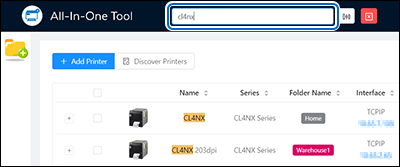
Um auf weitere Filter zuzugreifen, klicken Sie auf dieSchaltfläche „

“, um dasDialogfeld[Suchfilter] anzuzeigen.

DasDialogfeld[Suchfilter] wird angezeigt.
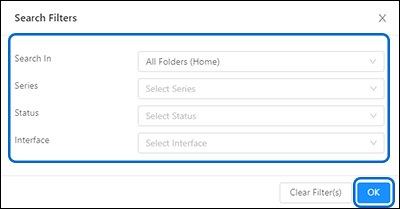
Durch Auswahl der aufgeführten Kriterien können mehrere Filter angewendet werden.
Sie können nach Druckern anhand desStandortsunter[Search In],der[Serie],des[Status] und/oder der[Schnittstelle] suchen.
- Klicken Sie auf die Schaltfläche[OK], um die Suchfilter anzuwenden.
Klicken Sie auf die Schaltfläche „

“, um das Dialogfeld[Suchfilter]zu schließen.
- Klicken Sie auf die Schaltfläche[Filter löschen], um alle im Dialogfeld[Suchfilter]ausgewählten Filter zu löschen.
Die gefilterte Liste auf der Druckerseite bleibt so lange gefiltert, bis Sie auf dieSchaltfläche „

“in der oberen Symbolleiste klicken, um die Filter zu löschen. Die gefilterte Suchfunktion wird ebenfalls zurückgesetzt, wenn Sie[Einstellungen]oder[Drucker erkennen] auswählen.

[04-80019-DE]