
⚠️ Automatisch übersetzter Text (nicht von einem menschlichen Redakteur Korrektur gelesen)
Die folgenden Seiten wurden durch ein automatisches maschinelles Übersetzungssystem übersetzt. Bitte beachten Sie, dass das maschinelle Übersetzungssystem nicht 100%ig korrekt ist. Es ist möglich, dass einige Wörter, einschließlich Eigennamen, nicht korrekt übersetzt sind.
Problem/Frage
Wie erstellt man Ordner und Unterordner?
Gilt für
SATO All-In-One-Tool
Lösung/Antwort
Durch das Anlegen von Ordnern können Sie angeschlossene Drucker nach bestimmten Kriterien in Gruppen organisieren. Dies vereinfacht die Druckerverwaltung innerhalb jeder Gruppe und erspart es Ihnen, Drucker bei Bedarf einzeln auswählen zu müssen.
Standardmäßig wird derOrdner[Home] erstellt, und alle vor Version V2.6.0 registrierten Drucker werden automatisch demOrdner[Home] zugeordnet.
Der Ordner[Home] kann nicht gelöscht werden und darf keine Unterordner enthalten. Sie können jedoch eigene Ordner im Stammverzeichnis anlegen. Innerhalb dieser benutzerdefinierten Ordner können Sie die registrierten Drucker ganz einfach an einen beliebigen Ort verschieben oder von dort entfernen.
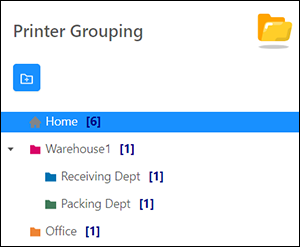
Einen neuen Ordner erstellen
1. | Wählen Sie auf demBildschirm[Druckergruppierung] denOrdner[Home] aus. |
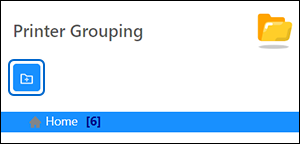
2. | Klicken Sie auf dieSchaltfläche „  “, um einen neuen Ordner zu erstellen. |
DasDialogfeld[Neuen Ordner hinzufügen] wird angezeigt.
3. | Geben Sie den Ordnernamen ein, wählen Sie die Ordnerfarbe aus und klicken Sie auf[Übernehmen].  |
|
Unterordner erstellen
1. | Wählen Sie den Ordner aus, zu dem Sie einen Unterordner hinzufügen möchten.  |
2. | Klicken Sie auf dieSchaltfläche „  “, um einen Unterordner hinzuzufügen. |
DasDialogfeld[Neuen Unterordner hinzufügen] wird angezeigt.
3. | Geben Sie den Ordnernamen ein, wählen Sie die Ordnerfarbe aus und klicken Sie auf[Absenden].  |
Bearbeiten des Ordnernamens und der Ordnerfarbe
1. | Wählen Sie den Ordner aus, den Sie bearbeiten möchten. |
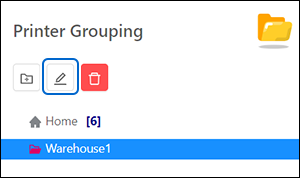
2. | Klicken Sie auf dieSchaltfläche „  “, um den ausgewählten Ordner zu bearbeiten. |
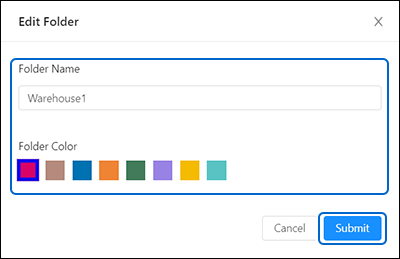
3. | Ändern Sie den Ordnernamen und/oder die Ordnerfarbe und klicken Sie auf[Übernehmen]. |
Einen Ordner löschen
1. | Wählen Sie den Ordner aus, den Sie löschen möchten. |
2. | Klicken Sie auf dieSchaltfläche „  “, um den ausgewählten Ordner zu löschen. |
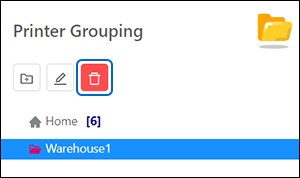
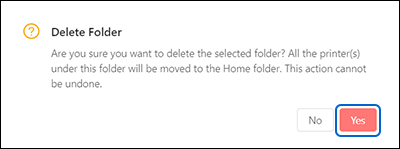
Es wird ein Bestätigungsdialogfeld angezeigt.
|
3. | Klicken Sie auf[Ja],umfortzufahren. |
[04-80030-DE]