
⚠️ Automatisch übersetzter Text (nicht von einem menschlichen Redakteur Korrektur gelesen)
Die folgenden Seiten wurden durch ein automatisches maschinelles Übersetzungssystem übersetzt. Bitte beachten Sie, dass das maschinelle Übersetzungssystem nicht 100%ig korrekt ist. Es ist möglich, dass einige Wörter, einschließlich Eigennamen, nicht korrekt übersetzt sind.
Problem/Frage
Wie exportiert man die Konfiguration für NFC?
Gilt für
SATO All-In-One-Tool
Lösung/Antwort
Das NFC-Tool ist Teil der Android-App „Mobile All-In-One Tool“.
Diese Funktion ist verfügbar für die Serien CL4NX/CL6NX (Seriennummer 6B~ oder neuer), CL4NX-J/CL6NX-J/CL4NX Plus/CL6NX Plus/CL4NX-J Plus/CL6NX-J Plus sowie für die Serien FX3-LX_Ln, CT4-LX/CT4-LX-HC/HC4-LX sowie für die Drucker der Serien PW208NX/PW208mNX, PW4NX und S84NX/S86NX.
Diese Funktion exportiert die Druckerkonfiguration des ausgewählten Druckers und speichert sie als Datei. Die Dateiendung lautet „AIOTNFC“; diese Datei kann mit dem „Mobile All-In-One Tool“ verwendet werden, um die Konfiguration auf andere Drucker desselben Modells zu übertragen, ohne dass diese eingeschaltet sein müssen.
Jeder unterstützte Drucker mit einer NFC-Schnittstelle kann Daten mit der Druckerkonfiguration über die NFC-Schnittstelle empfangen, während der Drucker ausgeschaltet ist. Die empfangene Konfiguration wird beim Einschalten des Druckers übernommen. Durch die Verwendung dieser Funktion lässt sich die Produktivität beim Konfigurieren des Druckers verbessern.
Sie müssen einen Drucker über die Einstellungsmenüs des Druckers, das All-In-One-Tool oder die Weboberfläche konfigurieren. Dieser Drucker wird dann zum Exportieren der Konfigurationsdaten verwendet.
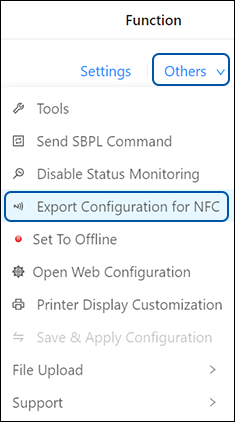
1. Klicken Sie auf der Druckerseite bei dem ausgewählten Drucker auf [Sonstiges] > [Konfiguration für NFC exportieren].
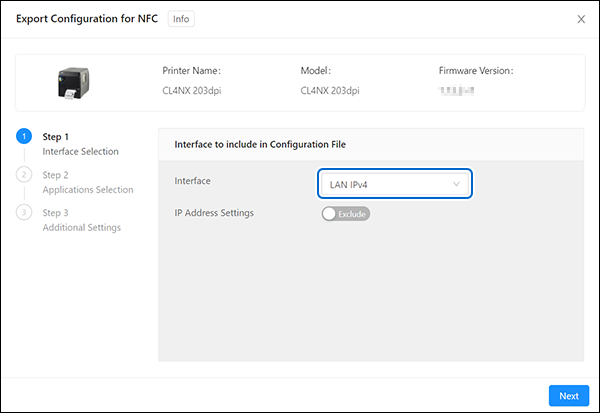
2. Klicken Sie auf dieDropdown-Liste[Schnittstelle]und wählen Sie die Schnittstelle aus, die in die Konfigurationsdatei aufgenommen werden soll.
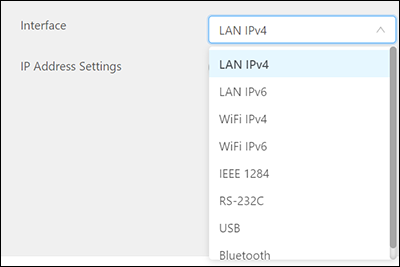
- Sie können nur eine Druckerschnittstelleneinstellung in die Konfigurationsdatei aufnehmen.
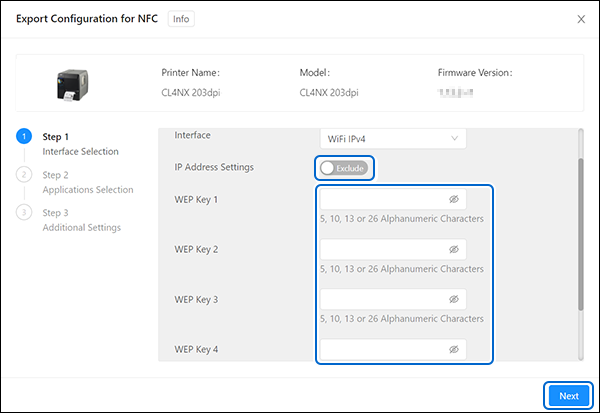
5. Wenn Sie „WLAN“ ausgewählt haben, müssen Sie außerdemden[WEP-Schlüssel]und/oder das[WPA-PSK] angeben.
6. Klicken Sie auf[Weiter].
7. Klicken Sie auf dieDropdown-Liste[Anwendungen]und wählen Sie die Druckersprache aus, die in die Konfigurationsdatei aufgenommen werden soll.
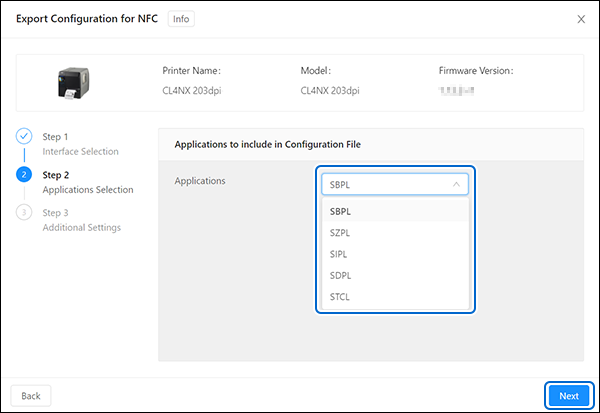
- Sie können nur eine Anwendungseinstellung in die Konfigurationsdatei aufnehmen.
8. Wenn Sie
9. Klicken Sie auf[Speichern],umdie ausgewählte Druckerkonfiguration zu speichern.
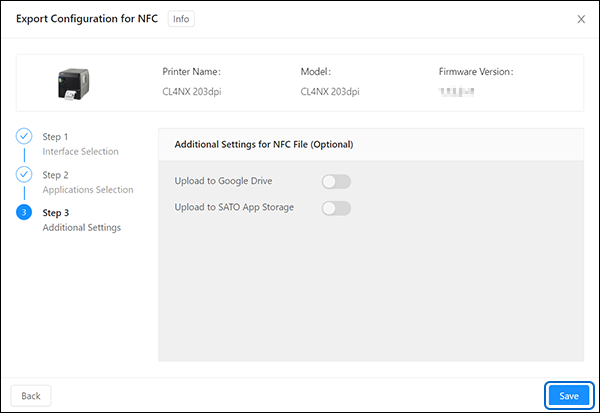
 “zu
klicken, um das Dialogfeld zu schließen.
“zu
klicken, um das Dialogfeld zu schließen.
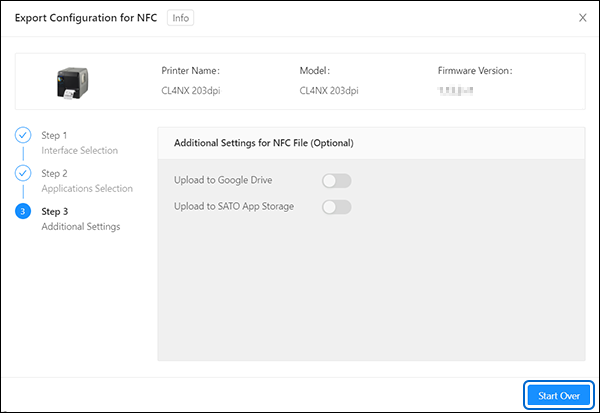
- Die Optionen für die Einstellungen [Auf Google Drive hochladen] und [In den SATO-App-Speicher hochladen] sind derzeit bis auf Weiteres nicht verfügbar.
- Es werden nicht alle Druckereinstellungen in die Konfigurationsdatei aufgenommen, da die Größe der Konfigurationsdatei der Datenkapazität der NFC-Schnittstelle des Druckers entsprechen muss.